
Oppo
Spiele: Layout ändern auf Oppo
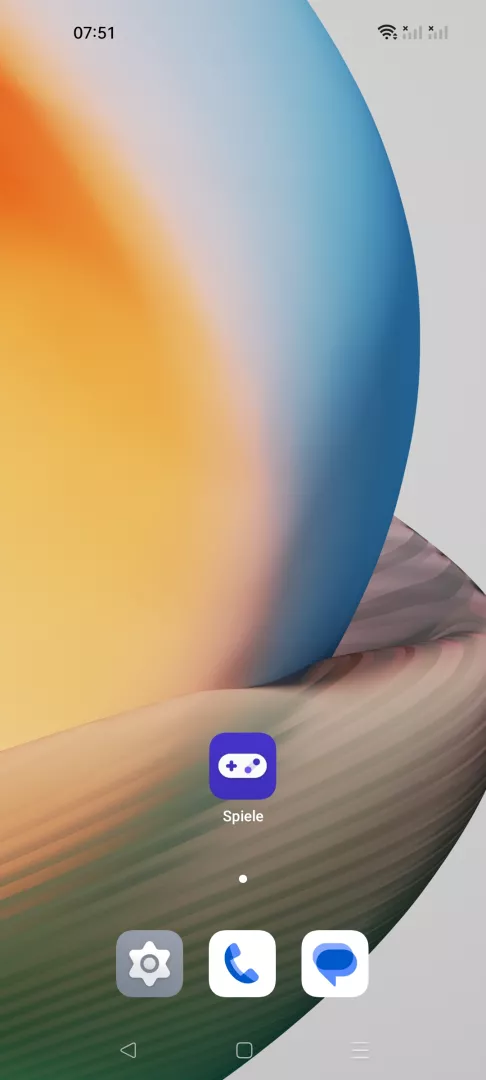
Die Spiele-App (Game Space) von Oppo sammelt installierte Spiele getrennt vom normalen App-Menü in einer eigenen Übersicht. Standardmäßig zeigt Coloros die Titel in einer festen Anordnung, die bei vielen installierten Spielen schnell unübersichtlich wirkt.
Verantwortlich dafür ist eine Darstellungsoption innerhalb der Spiele-App selbst, nicht die allgemeinen Einstellungen des Startbildschirms. Über App Spiele ➔ Menü ➔ Layout wechseln lässt sich zwischen den verfügbaren Ansichten umschalten, etwa einer kompakteren Listendarstellung oder einer größeren Kachelansicht mit Vorschaubildern.
Ein Wechsel des Layouts betrifft ausschließlich die Darstellung innerhalb der Spiele-App. Reihenfolge, Sortierung und zugewiesene Kategorien der Spiele bleiben unverändert, nur die optische Anordnung ändert sich.
Wer stattdessen die Icons von Spielen direkt auf dem Startbildschirm anders anordnen möchte, findet die passende Option in den allgemeinen Startbildschirm-Einstellungen und nicht in der Spiele-App. Nach dem Layoutwechsel kann es kurz dauern, bis Coloros die Icons neu lädt und Vorschaubilder aktualisiert.