Zum Inhalt springen
TechBone
Oppo

Oppo: Update-Einstellungen für Spiele festlegen

Lädt die Spiele-App auf deinem Oppo-Smartphone Updates automatisch über mobile Daten herunter, steigt der Datenverbrauch schnell an. Ohne angepasste „Update-Einstellungen“ installiert das System neue Versionen oft im Hintergrund, unabhängig vom WLAN-Status. Wer selbst bestimmen will, wann und über welches Netzwerk Spiele aktualisiert werden, muss diese Option in der Spiele-App gezielt anpassen.

4 Min5 Schritte
VersionAndroid 13 · Coloros 13

Schritt für Schritt

1 / 5

Schritt 1 von 5: App Spiele

1

App Spiele

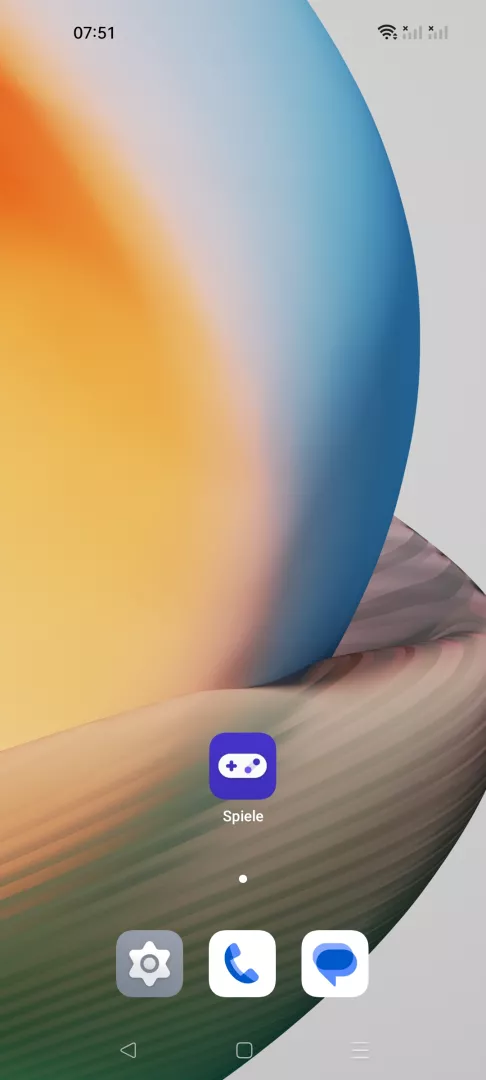
Öffne die App Spiele

Live-Simulator

Android 13 · Coloros 13
Update-Einstellungen für Spiele festlegen – Coloros 13: Schritt 1 – App Spiele
App Spiele
1 / 5

Scrollen oder Buttons nutzen für den nächsten Schritt

Feedback

War die Anleitung korrekt?

Hilf anderen: Bestätige den Pfad oder melde ein Problem.

100

Bestätigungen

Das Forum hat diesen Pfad verifiziert

Oppo

Update-Einstellungen für Spiele festlegen auf Oppo

Die Spiele-App auf Oppo-Geräten mit ColorOS verwaltet Downloads und Updates aller darüber installierten Titel zentral. Standardmäßig prüft das System regelmäßig auf neue Versionen und lädt diese je nach Netzwerkverbindung automatisch herunter, auch über mobile Daten. Das kann bei größeren Spielen zu unerwartet hohem Datenverbrauch führen, besonders ohne festes WLAN.

Über App SpieleMenüEinstellungenUpdate-EinstellungenOption wählen legst du fest, unter welchen Bedingungen Updates installiert werden. Die Einstellung gilt zentral für alle über die Spiele-App verwalteten Titel, nicht nur für einzelne Spiele.

Sinnvoll ist die Anpassung vor allem bei begrenztem Datenvolumen oder wenn Updates den Speicherplatz unerwartet belegen. Wer stattdessen jedes Spiel einzeln über den jeweiligen Store aktualisiert, benötigt diese zentrale Einstellung nicht. Nach größeren System-Updates lohnt sich ein erneuter Blick auf die Option, da ColorOS Standardwerte teilweise zurücksetzt.

Häufige Fragen

Der Menüpfad lautet App SpieleMenüEinstellungenUpdate-EinstellungenOption wählen. Dort wählst du die gewünschte Bedingung für automatische Updates aus.