Zum Inhalt springen
TechBone
Oppo

Oppo: App aus einem Ordner auf dem Startbildschirm entfernen

Liegt eine App in einem Ordner auf dem Oppo-Startbildschirm, lässt sie sich nicht einfach herausziehen wie sonst üblich. Viele Nutzer versuchen es per Ziehen und landen stattdessen wieder im gleichen Ordner oder verschieben die App nur an eine andere Stelle darin. Ohne den richtigen Menüpunkt bleibt die App dauerhaft im Ordner gebunden.

3 Min4 Schritte
VersionAndroid 13 · Coloros 13

Schritt für Schritt

1 / 4

Schritt 1 von 4: Ordner öffnen

1

Ordner öffnen

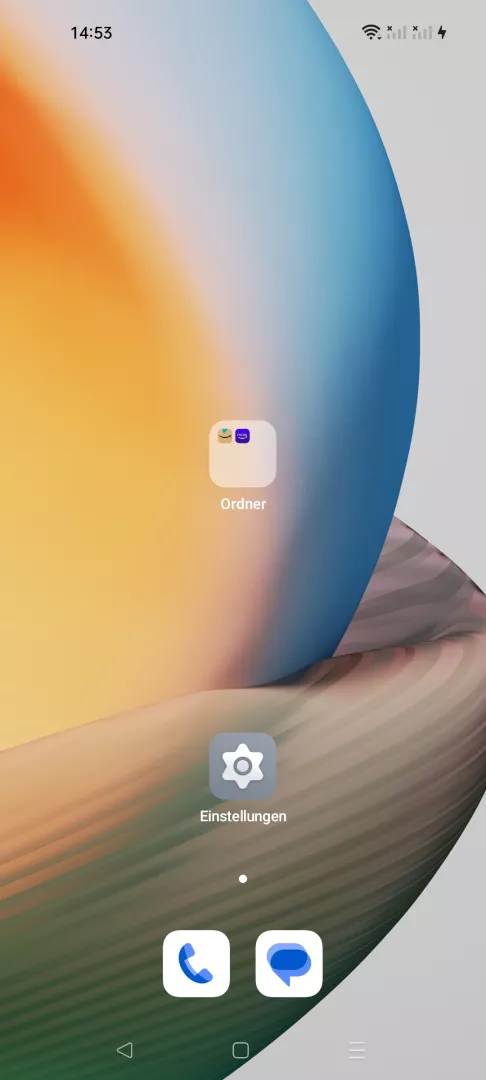
Öffne den gewünschten Ordner

Live-Simulator

Android 13 · Coloros 13
App aus Ordner entfernen – Coloros 13: Schritt 1 – Ordner öffnen
Ordner öffnen
1 / 4

Scrollen oder Buttons nutzen für den nächsten Schritt

Feedback

War die Anleitung korrekt?

Hilf anderen: Bestätige den Pfad oder melde ein Problem.

41

Bestätigungen

Das Forum hat diesen Pfad verifiziert

Oppo

App aus Ordner entfernen auf Oppo

Auf dem Oppo-Startbildschirm werden Apps in Ordnern über eine feste Zuordnung verwaltet. Ein einfaches Antippen und Ziehen reicht deshalb oft nicht aus, um eine App aus dem Ordner zu lösen. ColorOS bietet dafür eine eigene Funktion im Kontextmenü der App.

Der Weg führt über Ordner öffnenApp wählenEntfernenEntfernen. Nach dem Bestätigen verschwindet die App aus dem Ordner und erscheint direkt wieder auf dem Startbildschirm, an freier Stelle oder auf einer neuen Seite.

Diese Funktion entfernt die App nur aus dem Ordner, nicht vom Gerät. Die App selbst bleibt installiert, nur ihre Position ändert sich.

Wenn stattdessen der komplette Ordner aufgelöst werden soll, reicht es, alle enthaltenen Apps einzeln über diesen Weg herauszunehmen. Sobald ein Ordner leer ist, verschwindet er automatisch vom Startbildschirm.

Häufige Fragen

Nein. Der Schritt über EntfernenEntfernen löst die App nur aus dem Ordner. Sie bleibt installiert und erscheint danach frei auf dem Startbildschirm.