
Oppo
Startbildschirm: Apps hinzufügen auf Oppo
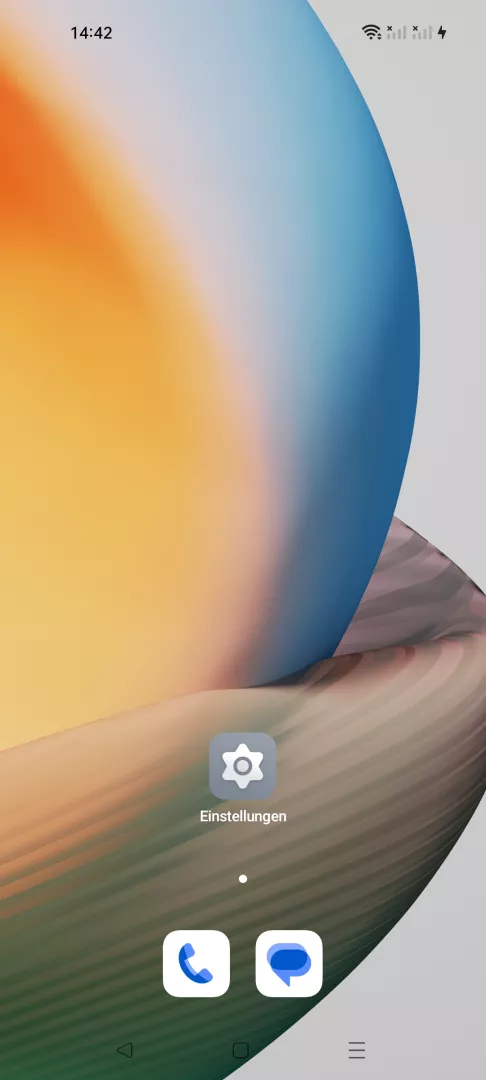
Bei Oppo-Geräten mit ColorOS werden neu installierte Apps standardmäßig nur im App-Drawer abgelegt. Der Startbildschirm bleibt dabei unangetastet, damit er übersichtlich bleibt und nicht automatisch mit neuen Icons gefüllt wird.
Wer eine App trotzdem direkt auf der Startseite haben möchte, muss sie manuell aus dem Drawer holen. Dafür gibt es einen eigenen Verwaltungsmodus, mit dem sich mehrere Apps gleichzeitig auswählen und platzieren lassen.
So fügst du eine App zum Startbildschirm hinzu
Öffne zuerst App-Drawer öffnen. Tippe dort auf Verwalten, um den Auswahlmodus zu aktivieren.
Wähle über Auswählen die gewünschte App aus und bestätige mit Apps auswählen und zum Startbildschirm hinzufügen. Das Icon erscheint danach auf einer freien Stelle des Startbildschirms.
Dieser Weg funktioniert für einzelne Apps genauso wie für mehrere gleichzeitig. Bereits vorhandene Icons auf dem Startbildschirm werden dabei nicht verändert oder überschrieben.
Ist der Startbildschirm bereits voll, legt ColorOS die App automatisch auf der nächsten freien Seite ab. Eine passende Stelle musst du danach selbst per Ziehen festlegen.