
Oppo
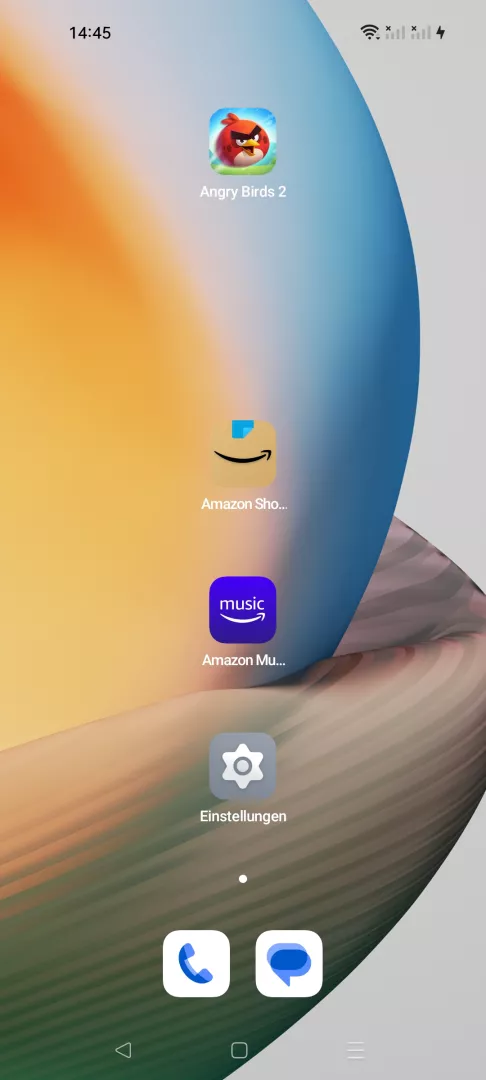
Startbildschirm: Ordner erstellen auf Oppo
ColorOS legt jede installierte App standardmäßig als eigenes Symbol auf dem Startbildschirm ab. Es gibt keine automatische Gruppierung nach Kategorie, deshalb wächst die Anzahl der Icons mit jeder neuen App weiter an. Ordner schaffen hier Abhilfe, indem mehrere Apps unter einem gemeinsamen Symbol zusammengefasst werden.
Zuständig dafür ist die Bearbeitungsfunktion des Startbildschirms selbst, nicht eine separate App. Ein längerer Fingerdruck auf ein App-Symbol aktiviert den Auswahlmodus, in dem weitere Apps markiert werden können.
Der verifizierte Weg führt über Startbildschirm (Tippen & Halten) ➔ Apps wählen ➔ Ordner erstellen ➔ Fertig. Nach dem Bestätigen liegen alle ausgewählten Apps gebündelt in einem einzigen Ordner-Symbol.
Diese Methode eignet sich vor allem für thematisch verwandte Apps, etwa alle Social-Media- oder Banking-Anwendungen. Wer stattdessen nur einzelne Apps verstecken möchte, ist mit dem App-Drawer oder dem Deinstallieren ungenutzter Apps oft schneller am Ziel.
Ein Nebeneffekt: Apps in einem Ordner benötigen einen zusätzlichen Tipp zum Öffnen des Ordners, bevor die eigentliche App gestartet wird. Für sehr häufig genutzte Apps lohnt sich daher ein Platz außerhalb von Ordnern.