Zum Inhalt springen
TechBone
Oppo

Oppo: Wischeffekt beim Startbildschirm ändern

Wirkt der Wechsel zwischen den Homescreen-Seiten immer gleich oder ruckelig, liegt das am aktuell aktiven Übergang in ColorOS. Diese Animation ist standardmäßig auf einen einzigen Wischeffekt gesetzt und taucht in den normalen Anzeigeeinstellungen nicht auf. Erst über eine versteckte Option lässt sich der Effekt für das Blättern zwischen den Startbildschirm-Seiten anpassen.

3 Min3 Schritte
VersionAndroid 13 · Coloros 13

Schritt für Schritt

1 / 3

Schritt 1 von 3: Startbildschirm (Tippen & Halten)

1

Startbildschirm (Tippen & Halten)

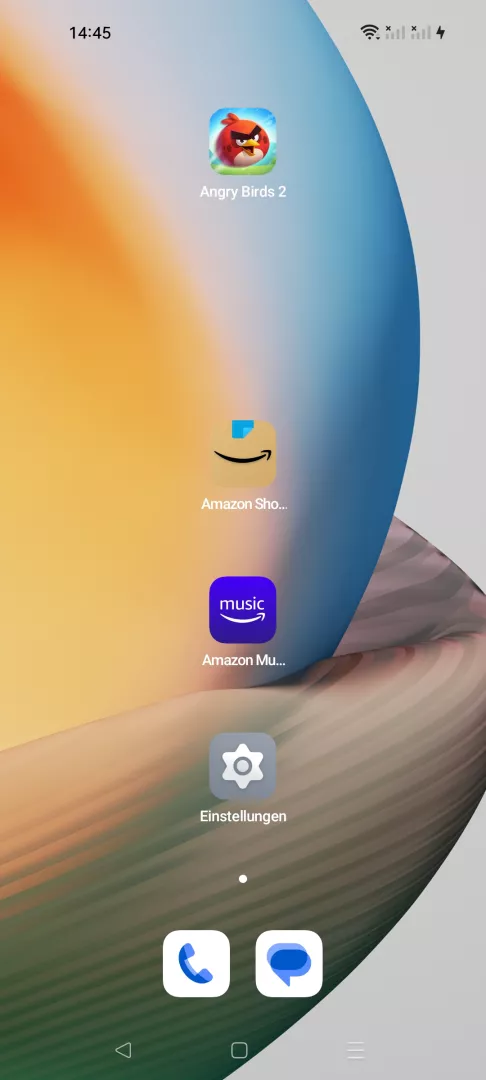
Tippe und halte eine freie Fläche auf dem Startbildschirm

Live-Simulator

Android 13 · Coloros 13
Startbildschirm-Übergang ändern – Coloros 13: Schritt 1 – Startbildschirm (Tippen & Halten)
Startbildschirm (Tippen & Halten)
1 / 3

Scrollen oder Buttons nutzen für den nächsten Schritt

Feedback

War die Anleitung korrekt?

Hilf anderen: Bestätige den Pfad oder melde ein Problem.

27

Bestätigungen

Das Forum hat diesen Pfad verifiziert

Oppo

Startbildschirm-Übergang ändern auf Oppo

Beim Wechsel zwischen den Startbildschirm-Seiten nutzt ColorOS standardmäßig einen festen Wischeffekt. Diese Animation ist keine Systemeinstellung im klassischen Sinne, sondern eine Design-Option, die direkt am Homescreen versteckt liegt.

Erreichbar ist sie über Startbildschirm (Tippen & Halten)ÜbergängeWischeffekt wählen. Dort stehen mehrere Animationsvarianten zur Auswahl, die das Blättern zwischen den Seiten flüssiger, langsamer oder räumlicher wirken lassen.

Die Änderung betrifft ausschließlich die Bewegung beim Seitenwechsel auf dem Startbildschirm. Sperrbildschirm-Animationen, App-Übergänge oder das Aufklappen von Ordnern bleiben davon unberührt.

Bei sehr vielen Widgets oder älteren Geräten kann ein aufwendigerer Effekt spürbar Leistung kosten. In dem Fall hilft ein einfacherer Wischeffekt eher als eine Reduzierung von Widgets oder Hintergrundprozessen.

Häufige Fragen

Die Auswahl liegt nicht im Einstellungsmenü, sondern direkt am Startbildschirm. Halte eine freie Stelle auf dem Homescreen gedrückt und wähle anschließend Übergänge.