Zum Inhalt springen
TechBone
Oppo

Oppo: Widget zum Startbildschirm hinzufügen

Auf dem Startbildschirm von Oppo-Smartphones lässt sich die Widget-Auswahl nicht über die App-Schublade öffnen, sondern nur über eine bestimmte Geste auf freier Fläche. Wer diesen Auslöser nicht kennt, sucht oft vergeblich in den Einstellungen nach einer Funktion für Widgets wie „Wetter“, „Uhr“ oder „Kalender“. Ohne den richtigen Ansatzpunkt bleibt der Startbildschirm auf reine App-Icons beschränkt.

4 Min5 Schritte
VersionAndroid 13 · Coloros 13

Schritt für Schritt

1 / 5

Schritt 1 von 5: Startbildschirm (Tippen & Halten)

1

Startbildschirm (Tippen & Halten)

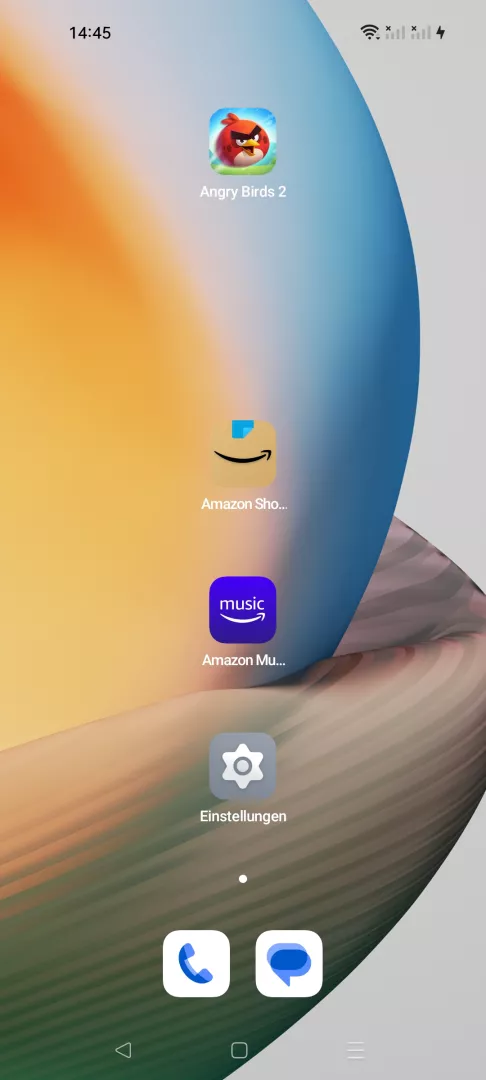
Tippe und halte eine freie Fläche auf dem Startbildschirm

Live-Simulator

Android 13 · Coloros 13
Widget zum Startbildschirm hinzufügen – Coloros 13: Schritt 1 – Startbildschirm (Tippen & Halten)
Startbildschirm (Tippen & Halten)
1 / 5

Scrollen oder Buttons nutzen für den nächsten Schritt

Feedback

War die Anleitung korrekt?

Hilf anderen: Bestätige den Pfad oder melde ein Problem.

103

Bestätigungen

Das Forum hat diesen Pfad verifiziert

Oppo

Widget zum Startbildschirm hinzufügen auf Oppo

Widgets lassen sich unter Oppo-Smartphones nicht über das App-Menü einrichten, sondern ausschließlich über eine Geste auf freier Fläche des Startbildschirms. Dieses Verhalten ist Teil der Startbildschirm-Verwaltung von Oppos Benutzeroberfläche und weicht damit von reinen Android-Oberflächen anderer Hersteller ab.

Der Weg führt über Startbildschirm (Tippen & Halten)WidgetsAuswählenPositionierenFertig. Nach dem langen Drücken auf eine freie Stelle öffnet sich ein Menü mit mehreren Optionen, aus dem der Punkt Widgets die komplette Übersicht aller verfügbaren Anzeigeelemente öffnet.

Beim Auswählen zeigt das System nur Widgets an, deren zugehörige App installiert ist. Fehlt ein erwartetes Widget in der Liste, liegt das meist an einer fehlenden oder veralteten App und nicht an einer deaktivierten Funktion.

Nach der Positionierung belegt das Widget dauerhaft Fläche auf dem Startbildschirm und verschiebt bestehende App-Icons. Reicht der freie Platz nicht aus, verlangt das System vorher das Anlegen einer zusätzlichen Startbildschirmseite. Für reines Entfernen oder Verschieben eines bereits platzierten Widgets ist ein anderer, kürzerer Ablauf über das Kontextmenü des Widgets selbst nötig.

Häufige Fragen

Das Widget erscheint nur, wenn die zugehörige App installiert und nicht deaktiviert ist. Nach einer Neuinstallation der App taucht das Widget in der Regel wieder unter Widgets in der Übersicht auf.