Zum Inhalt springen
TechBone
Oppo

Oppo: Widget auf dem Startbildschirm verschieben

Wenn sich ein Widget auf dem Startbildschirm von Oppo-Smartphones nicht an die gewünschte Stelle ziehen lässt oder beim Loslassen sofort zurückspringt, fehlt meist der aktivierte Verschieben-Modus von ColorOS. Ohne diesen Modus wertet das System eine Berührung als normales Antippen und öffnet stattdessen die verknüpfte App. Das betrifft einzelne Widgets genauso wie ganze Widget-Gruppen auf dem Bildschirm.

3 Min3 Schritte
VersionAndroid 13 · Coloros 13

Schritt für Schritt

1 / 3

Schritt 1 von 3: Widget (Tippen & Halten)

1

Widget (Tippen & Halten)

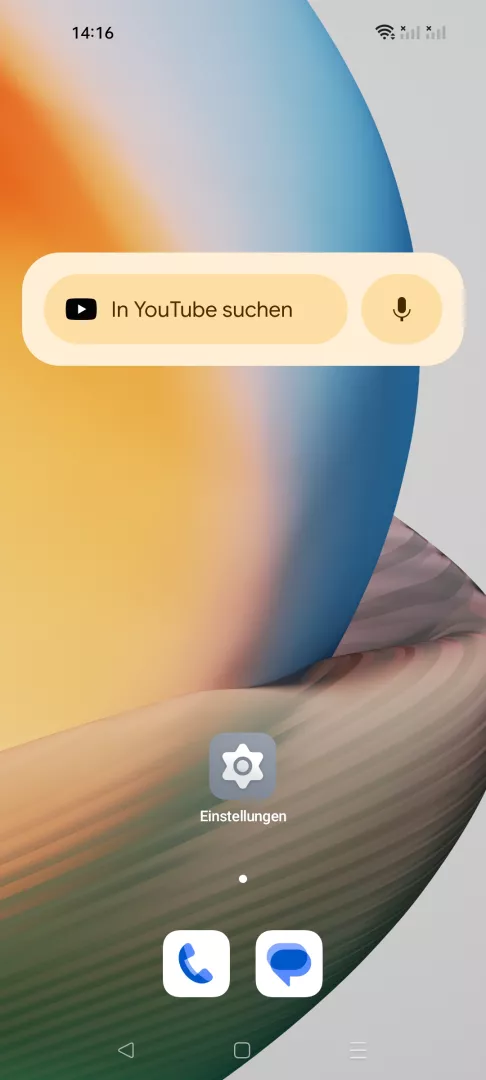
Tippe und halte das gewünschte Widget

Live-Simulator

Android 13 · Coloros 13
Widget verschieben – Coloros 13: Schritt 1 – Widget (Tippen & Halten)
Widget (Tippen & Halten)
1 / 3

Scrollen oder Buttons nutzen für den nächsten Schritt

Feedback

War die Anleitung korrekt?

Hilf anderen: Bestätige den Pfad oder melde ein Problem.

61

Bestätigungen

Das Forum hat diesen Pfad verifiziert

Oppo

Widget verschieben auf Oppo

Ein Widget auf dem Startbildschirm reagiert nicht auf Ziehen, weil ColorOS zwischen normalem Antippen und einem gezielten Verschiebebefehl unterscheidet. Erst ein längerer Druck auf das Widget aktiviert den Bearbeitungsmodus, in dem sich Position und Zuordnung zum Bildschirm ändern lassen.

Der verifizierte Menüpfad dafür lautet Widget (Tippen & Halten)VerschiebenFertig. Nach dem Tippen und Halten hebt sich das Widget optisch leicht an, das System zeigt damit an, dass der Verschieben-Modus aktiv ist.

In diesem Zustand lässt sich das Widget mit dem Finger frei über den Bildschirm bewegen, auch über den Rand hinaus auf einen benachbarten Startbildschirm. Ein Tippen auf Fertig speichert die neue Position und beendet den Bearbeitungsmodus.

Bleibt das Widget trotz Tippen und Halten unbeweglich, ist häufig ein anderes Element im Vordergrund aktiv oder das Widget selbst reagiert wegen einer laufenden Animation verzögert. Ein kurzer Wechsel zum Startbildschirm-Übersichtsmodus und ein erneuter Versuch lösen das in der Regel.

Häufige Fragen

Das passiert, wenn der Vorgang nicht mit Fertig abgeschlossen wurde. Ohne diesen Schritt verwirft ColorOS die neue Position beim Verlassen des Bearbeitungsmodus.