
Zum Inhalt springen
TechBone
Playstation

PlayStation 5: Discord im Kontrollzentrum steuern

Wer über die PlayStation 5 mit Discord verbunden ist, findet die Optionen zum Anpassen des Sprachkanals nicht in den normalen Einstellungen. Lautstärke, Mikrofon oder das Verlassen des Kanals liegen versteckt hinter der Funktion „Verwenden“ im Kontrollzentrum. Ohne den richtigen Einstieg bleibt der Sprachkanal aktiv, auch wenn du eigentlich nur kurz etwas ändern wolltest.

3 Min3 Schritte
VersionFirmware 8

Schritt für Schritt

1 / 3

Schritt 1 von 3: Kontrollzentrum öffnen

1

Kontrollzentrum öffnen

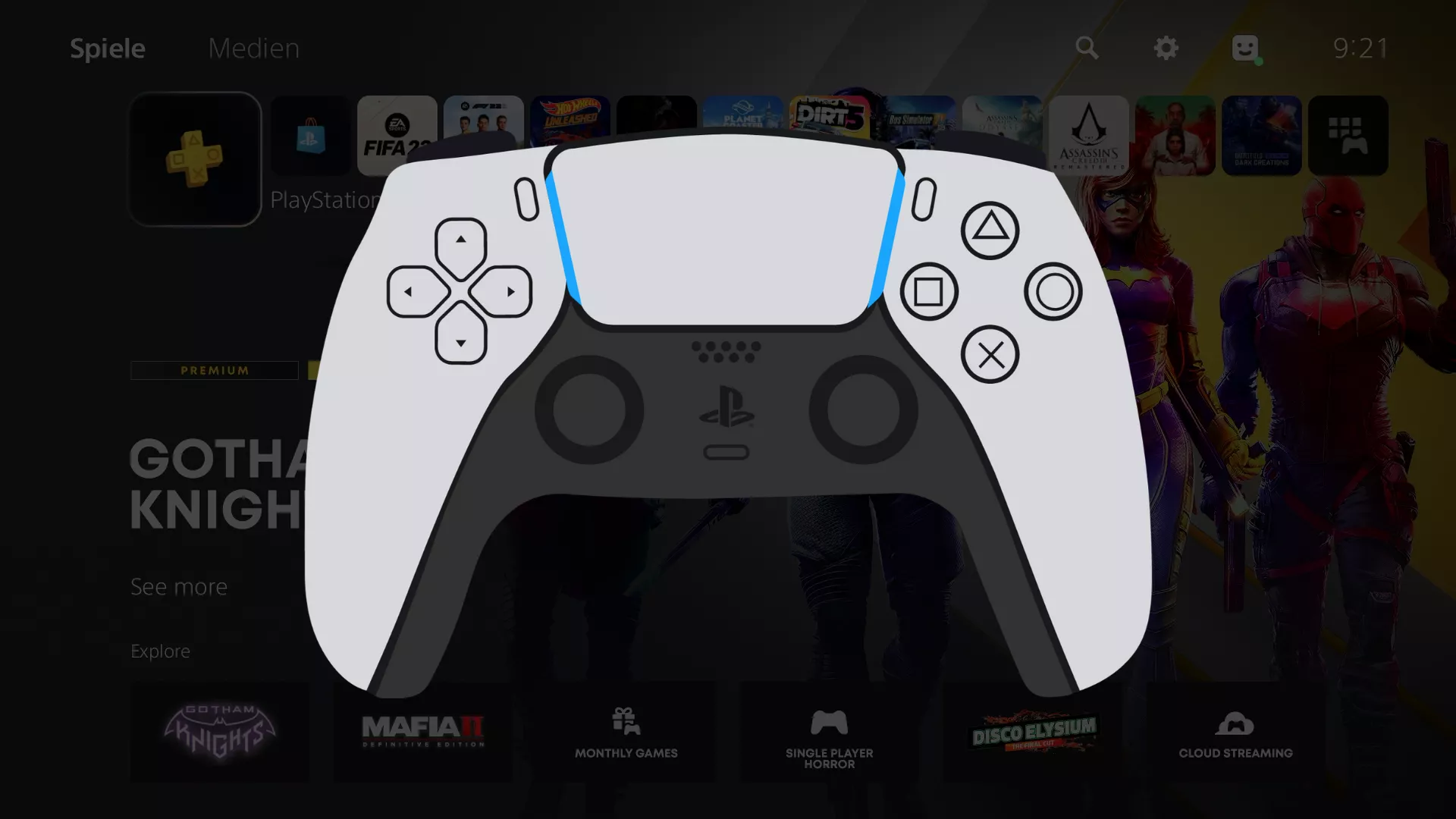
Öffne das Kontrollzentrum , in dem zu die PS-Taste (PlayStation Logo) in der Mitte deines Controllers drückst.

Live-Simulator

Firmware 8
Discord im PS5-Kontrollzentrum verwenden – Firmware 8: Schritt 1 – Kontrollzentrum öffnen
Kontrollzentrum öffnen
1 / 3

Scrollen oder Buttons nutzen für den nächsten Schritt

Feedback

War die Anleitung korrekt?

Hilf anderen: Bestätige den Pfad oder melde ein Problem.

66

Bestätigungen

Das Forum hat diesen Pfad verifiziert

Playstation

Discord im PS5-Kontrollzentrum verwenden auf Playstation

Auf der PlayStation 5 läuft Discord nicht als eigene App, sondern als Systemintegration im Kontrollzentrum. Dadurch tauchen Optionen wie Lautstärkeregelung, Mikrofonstatus oder das Verlassen eines Sprachkanals nicht dort auf, wo man sie aus anderen Menüs gewohnt ist.

Der zuständige Bereich heißt schlicht Discord und liegt direkt im Kontrollzentrum der Konsole. Verantwortlich dafür ist die systemweite Party- und Chat-Verwaltung, die Discord seit der entsprechenden Systemsoftware-Version einbindet.

Öffne dazu Kontrollzentrum öffnenDiscordVerwenden. In diesem Bereich lassen sich Einstellungen wie Lautstärke und Mikrofon anpassen oder der aktuelle Sprachkanal verlassen, ohne die App bzw. Verbindung komplett zu trennen.

Bist du dagegen gar nicht verbunden, hilft dieser Menüpfad nicht weiter. Dann muss die Verknüpfung zwischen PSN-Konto und Discord-Account zuerst über die Kontoeinstellungen eingerichtet werden.

Ein Nebeneffekt: Solange der Kanal aktiv bleibt, läuft die Sprachübertragung im Hintergrund weiter, auch wenn du das Spiel wechselst. Das kann die Chatqualität in anderen Party-Chats beeinflussen, falls beide gleichzeitig aktiv sind.

Häufige Fragen

Öffne Kontrollzentrum öffnenDiscordVerwenden und wähle dort die Option zum Verlassen des Kanals. Die Verbindung zu Discord selbst bleibt dabei bestehen.