
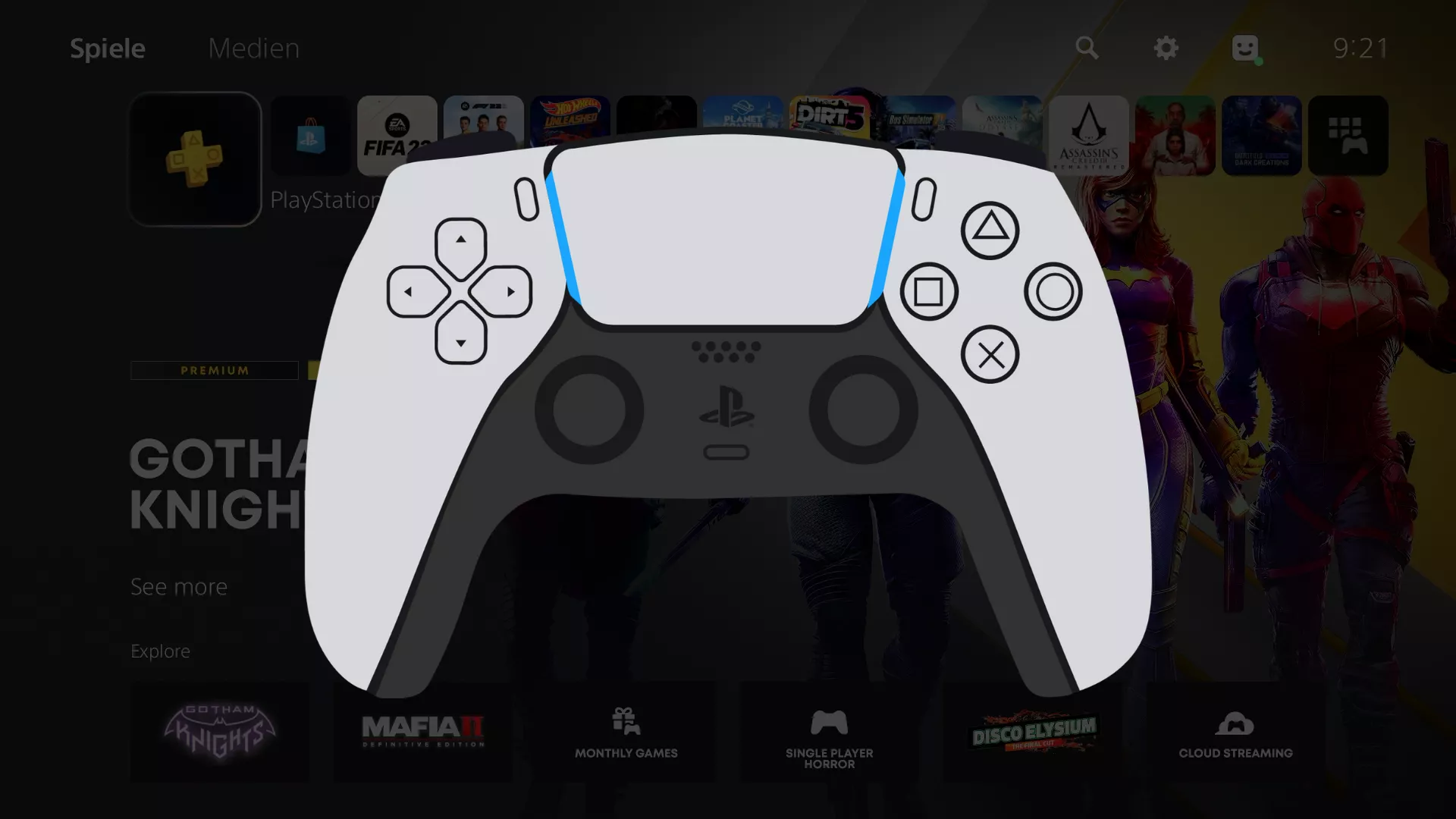
Playstation
Mikrofon temporär oder dauerhaft ausschalten auf Playstation
Das Mikrofon der PS5 nimmt automatisch Sprache auf, sobald ein Headset oder das integrierte Mikrofon am Controller aktiv ist. Hintergrundgeräusche, Echo im Partychat oder ein versehentlich offener Kanal sind häufige Gründe, den Eingang kurz zu unterbrechen.
Die Steuerung dafür liegt im Kontrollzentrum, nicht in den allgemeinen Toneinstellungen. Über Kontrollzentrum öffnen ➔ Mikrofon ➔ Stummschalten lässt sich der Eingang mit einem Tastendruck stumm schalten und ebenso schnell wieder aktivieren.
Diese Funktion arbeitet unabhängig vom Spiel oder der App im Vordergrund und bleibt auch nach einem Wechsel zwischen Chat, Party und Spiel erhalten, bis du sie manuell wieder umschaltest. Für ein dauerhaftes Ausschalten reicht derselbe Weg: Die Stummschaltung bleibt aktiv, bis du sie erneut über das Kontrollzentrum aufhebst – ein Neustart der Konsole oder Ruhemodus ändert daran nichts.
Ein separates, physisches Trennen des Mikrofons ist bei den meisten Headsets zusätzlich über eine Hardware-Taste möglich. Diese Lösung ist sinnvoll, wenn du unabhängig von der Konsolenoberfläche sicherstellen willst, dass kein Ton übertragen wird, etwa bei Streams oder Aufnahmen.
Bleibt das Mikrofon trotz aktivierter Stummschaltung aktiv, liegt das Problem meist am Headset selbst oder an einer instabilen Verbindung. In diesem Fall hilft ein erneutes Koppeln des Geräts eher als die Software-Einstellung.