Zum Inhalt springen
TechBone
Realme

Realme: Game Toolkit während des Spiels öffnen

Startet ein Spiel auf einem Realme-Smartphone, bleibt die seitliche Leiste für den Game Toolkit oft verborgen, wenn die Randerkennung nicht richtig reagiert. Ohne Zugriff auf das Werkzeug lassen sich Benachrichtigungen, Anrufe oder die Bildschirmaufnahme während der Partie nicht steuern. Das führt dazu, dass Spieler mitten im Match von Pop-ups unterbrochen werden.

3 Min3 Schritte
VersionAndroid 12 · Realme UI 3

Schritt für Schritt

1 / 3

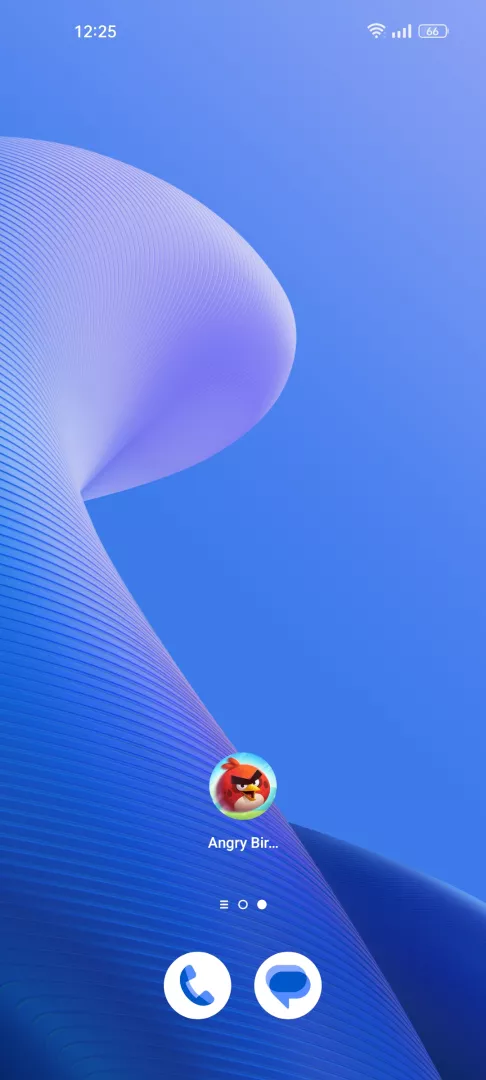
Schritt 1 von 3: Beliebiges Spiel öffnen (Game Toolkit)

1

Beliebiges Spiel öffnen (Game Toolkit)

Öffne ein beliebiges Spiel

Live-Simulator

Android 12 · Realme UI 3
Game Toolkit im Spiel öffnen und verwenden – Realme UI 3: Schritt 1 – Beliebiges Spiel öffnen (Game Toolkit)
Beliebiges Spiel öffnen (Game Toolkit)
1 / 3

Scrollen oder Buttons nutzen für den nächsten Schritt

Feedback

War die Anleitung korrekt?

Hilf anderen: Bestätige den Pfad oder melde ein Problem.

30

Bestätigungen

Das Forum hat diesen Pfad verifiziert

Realme

Game Toolkit im Spiel öffnen und verwenden auf Realme

Beim Start eines Spiels blendet Realme UI die seitliche Steuerleiste des Game Toolkit standardmäßig aus, sobald die App in den Vollbildmodus wechselt. Wer die Leiste während der Partie nicht findet, kann weder die Bildschirmaufnahme starten noch Benachrichtigungen blockieren oder den Leistungsmodus wechseln.

Zum Öffnen ziehst du vom Rand des Displays nach innen, während das Spiel läuft. Der Menüpfad lautet Beliebiges Spiel öffnen (Game Toolkit)Game Toolkit öffnenVerwenden. Über das eingeblendete Panel erreichst du Schnellzugriffe für Benachrichtigungssperre, Bildschirmaufnahme, Anrufannahme und die Sperre der Navigationsgesten.

Die Funktion arbeitet unabhängig vom installierten Spiel, solange die App in der Liste der überwachten Anwendungen von Realme UI hinterlegt ist. Fehlt ein Spiel in dieser Liste, erscheint die Leiste nicht automatisch und muss manuell freigegeben werden.

Ein Wechsel der Griffposition, etwa von links nach rechts, hilft, wenn die Randwische mit den Steuerelementen des Spiels selbst kollidiert. Bei anhaltenden Problemen lohnt ein Blick in die Systemgesten, da eine zu breite Randerkennung die Ziehbewegung blockieren kann.

Häufige Fragen

Prüfe, ob das Spiel in der Überwachungsliste von Realme UI eingetragen ist. Fehlt der Eintrag, erkennt das System die App nicht als Spiel und zeigt die Leiste nicht an.

Kompatible Geräte

Tippe dein Gerät an — zur Geräte-Seite mit passenden Anleitungen.