Zum Inhalt springen
TechBone
Realme

Realme: Frontkamera spiegeln in der Kamera-App einstellen

Selfies wirken auf vielen Realme-Smartphones seitenverkehrt: Text auf Kleidung oder Schildern steht im gespeicherten Foto anders herum als in der Vorschau. Verantwortlich dafür ist die Einstellung „Frontkamera spiegeln“, die festlegt, ob dein Selfie so gespeichert wird, wie du es im Sucher siehst, oder in der tatsächlichen, unspiegelten Ausrichtung.

3 Min4 Schritte
VersionAndroid 12 · Realme UI 3

Schritt für Schritt

1 / 4

Schritt 1 von 4: Kamera-App öffnen

1

Kamera-App öffnen

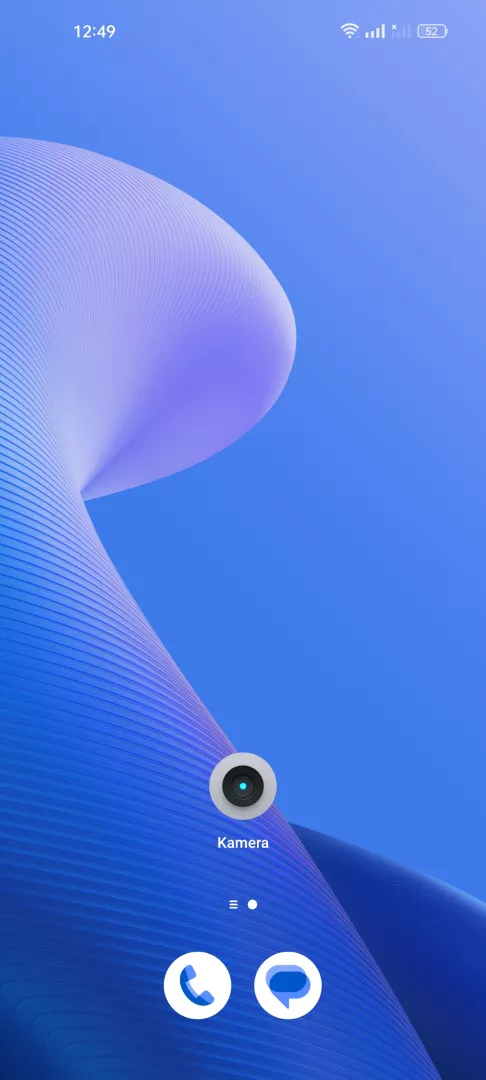
Öffne die Kamera -App

Live-Simulator

Android 12 · Realme UI 3
Kamera-App: Frontkamera spiegeln – Realme UI 3: Schritt 1 – Kamera-App öffnen
Kamera-App öffnen
1 / 4

Scrollen oder Buttons nutzen für den nächsten Schritt

Feedback

War die Anleitung korrekt?

Hilf anderen: Bestätige den Pfad oder melde ein Problem.

56

Bestätigungen

Das Forum hat diesen Pfad verifiziert

Realme

Kamera-App: Frontkamera spiegeln auf Realme

Bei Selfies zeigt der Sucher das Bild standardmäßig gespiegelt an, ähnlich wie ein Spiegel. Speichert die Kamera-App das Foto anschließend unspiegelt, wirkt Text auf Kleidung, Schildern oder Büchern im fertigen Bild seitenverkehrt zur Vorschau. Die Einstellung „Frontkamera spiegeln“ steuert genau dieses Verhalten und entscheidet, ob das gespeicherte Foto der Vorschau entspricht oder der echten, unspiegelten Perspektive.

Du findest die Option über Kamera-App öffnenMenüEinstellungenFrontkamera spiegeln. Aktivierst du sie, speichert die App Selfies genau so, wie du sie im Sucher siehst. Deaktivierst du sie, entspricht das Ergebnis der tatsächlichen Blickrichtung der Kamera, so wie es andere Personen dich sehen.

Die Einstellung wirkt sich nur auf Fotos und Videos aus, die direkt über die Kamera-App aufgenommen werden. Live-Ansichten in Videoanruf-Apps oder Drittanbieter-Apps folgen eigenen Regeln und lassen sich hierüber nicht anpassen.

Häufige Fragen

Manche Social-Media- und Messenger-Apps spiegeln importierte Fotos beim Anzeigen oder Hochladen erneut. Das betrifft nur die Darstellung in der jeweiligen App, nicht die Originaldatei, die weiterhin so gespeichert ist, wie es Frontkamera spiegeln festgelegt hat.

Kompatible Geräte

Tippe dein Gerät an — zur Geräte-Seite mit passenden Anleitungen.