Zum Inhalt springen
TechBone
Realme

Realme: Schwebendes Fenster aus Kürzlich verwendeten Apps öffnen

Wenn du eine App parallel zu anderen Aufgaben im Blick behalten willst, reicht ein normaler App-Wechsel nicht aus. Realme UI bietet dafür ein „Unverankertes Fenster“, das sich direkt aus der Kürzlich-verwendet-Übersicht starten lässt. Viele finden die Funktion nicht, weil sie im Menü der Kürzlich verwendeten Apps versteckt liegt.

4 Min5 Schritte
VersionAndroid 12 · Realme UI 3

Schritt für Schritt

1 / 5

Schritt 1 von 5: Kürzliche Apps öffnen

1

Kürzliche Apps öffnen

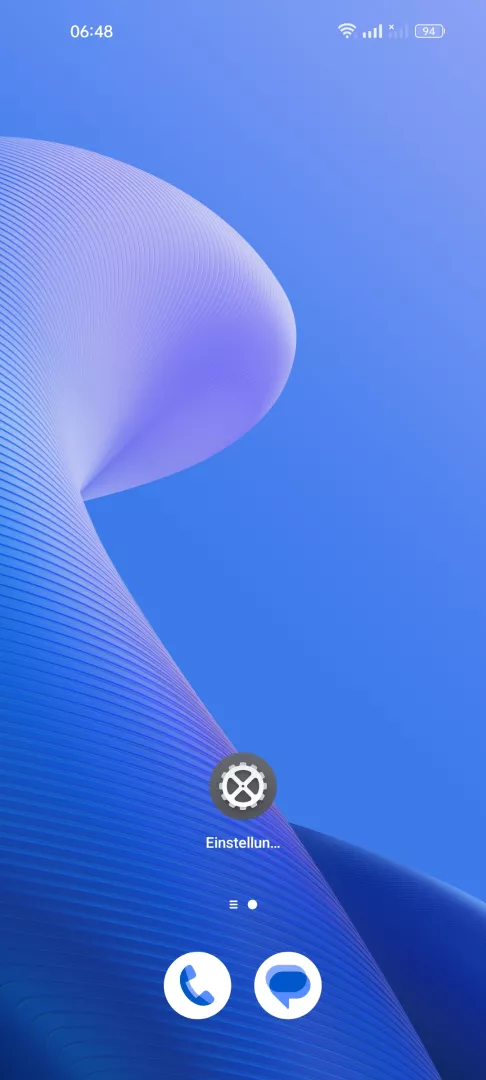
Tippe auf das Viereck (Navigationsleiste) oder wische vom unteren Bildschirmrand nach oben und halte (Gestensteuerung) , um die kürzlichen Apps zu öffnen

Live-Simulator

Android 12 · Realme UI 3
Schwebendes Fenster aus Kürzlich verwendeten Apps starten – Realme UI 3: Schritt 1 – Kürzliche Apps öffnen
Kürzliche Apps öffnen
1 / 5

Scrollen oder Buttons nutzen für den nächsten Schritt

Feedback

War die Anleitung korrekt?

Hilf anderen: Bestätige den Pfad oder melde ein Problem.

98

Bestätigungen

Das Forum hat diesen Pfad verifiziert

Realme

Schwebendes Fenster aus Kürzlich verwendeten Apps starten auf Realme

Ein schwebendes Fenster erlaubt es, eine App über anderen Inhalten frei positioniert weiterlaufen zu lassen. Das ist praktisch, wenn du zum Beispiel eine Notiz schreibst, während ein Video oder eine Chat-App parallel sichtbar bleiben soll. Realme UI stellt diese Funktion als „Unverankertes Fenster“ direkt in der Übersicht der kürzlich verwendeten Apps bereit.

Zuständig ist die Multitasking-Verwaltung von Realme UI, die App-Fenster aus der Vollbildansicht löst und als bewegliches Overlay darstellt. Nicht jede App unterstützt diesen Modus, da einzelne Anwendungen den Vollbildmodus fest erzwingen. In diesen Fällen bleibt die Option im Menü ausgegraut oder fehlt ganz.

So aktivierst du das schwebende Fenster

Öffne Kürzliche Apps öffnen, tippe auf Menü und wähle dort Unverankertes Fenster. Die App wechselt sofort in ein verkleinertes Fenster. Anschließend kannst du das Fenster antippen und über Verschieben frei auf dem Bildschirm positionieren.

Für kurze Aufgaben nebenbei ist das schwebende Fenster praktischer als ein vollständiger Split-Screen, da es weniger Bildschirmfläche belegt. Wenn du zwei Apps dauerhaft gleichwertig nebeneinander nutzen willst, ist die Splitscreen-Ansicht meist die bessere Wahl.

Häufige Fragen

Einige Apps erzwingen den Vollbildmodus fest und unterstützen keine schwebende Darstellung. In diesem Fall bleibt der Punkt Unverankertes Fenster im Menü der kürzlich verwendeten Apps inaktiv.

Kompatible Geräte

Tippe dein Gerät an — zur Geräte-Seite mit passenden Anleitungen.