Zum Inhalt springen
TechBone
Realme

Realme: Screenshot über die Schnelleinstellungen erstellen

Die Tastenkombination aus Power- und Lautstärke-Taste löst nicht immer zuverlässig aus, etwa wenn eine Schutzhülle die Tasten verdeckt oder der Druck nicht gleichzeitig erfolgt. Realme UI bietet dafür eine eigene Kachel in den Schnelleinstellungen, mit der sich der Bildschirm ohne Tastendruck sichern lässt. Praktisch ist das besonders, wenn Screenshots im Alltag häufig gebraucht werden.

2 Min2 Schritte
VersionAndroid 12 · Realme UI 3

Schritt für Schritt

1 / 2

Schritt 1 von 2: Schnelleinstellungen öffnen

1

Schnelleinstellungen öffnen

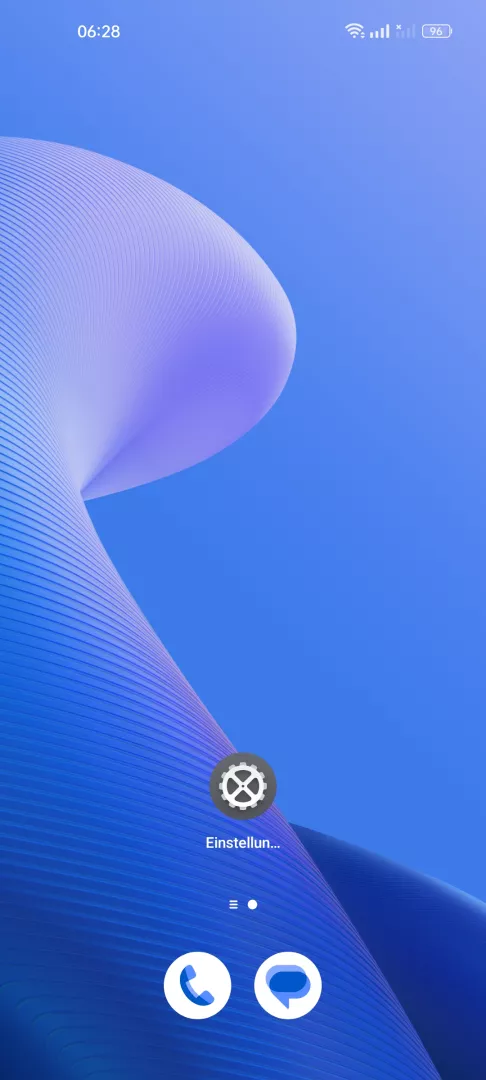
Wische mit zwei Fingern , um die Schnelleinstellungen zu öffnen

Live-Simulator

Android 12 · Realme UI 3
Screenshot über Schnelleinstellungen erstellen – Realme UI 3: Schritt 1 – Schnelleinstellungen öffnen
Schnelleinstellungen öffnen
1 / 2

Scrollen oder Buttons nutzen für den nächsten Schritt

Feedback

War die Anleitung korrekt?

Hilf anderen: Bestätige den Pfad oder melde ein Problem.

104

Bestätigungen

Das Forum hat diesen Pfad verifiziert

Realme

Screenshot über Schnelleinstellungen erstellen auf Realme

Der klassische Weg per Power- und Lautstärke-Taste funktioniert bei einer Realme-Oberfläche nicht immer zuverlässig, wenn beide Tasten nicht exakt gleichzeitig gedrückt werden oder eine Schutzhülle den Zugriff erschwert. Realme UI stellt deshalb eine zusätzliche Kachel in den Schnelleinstellungen bereit, die denselben Vorgang auslöst.

Öffne dazu Schnelleinstellungen öffnenScreenshot erstellen. Das System speichert die Aufnahme automatisch in der Galerie und zeigt kurz eine Vorschau mit Optionen zum Teilen oder Bearbeiten.

Die Kachel eignet sich vor allem, wenn Screenshots regelmäßig gebraucht werden und die Tastenkombination als umständlich empfunden wird. Ist die Kachel nicht sichtbar, lässt sie sich über die Bearbeitung der Schnelleinstellungen an eine sichtbare Position ziehen.

Für Situationen, in denen die Schnelleinstellungen nicht erreichbar sind, etwa während eines Videoanrufs im Vollbildmodus, bleibt die Tastenkombination die zuverlässigere Alternative.

Häufige Fragen

Die Kachel ist nicht in jeder Konfiguration standardmäßig sichtbar. Öffne Schnelleinstellungen öffnen und wähle die Bearbeitungsfunktion, um die Kachel per Ziehen an eine sichtbare Position zu verschieben.

Kompatible Geräte

Tippe dein Gerät an — zur Geräte-Seite mit passenden Anleitungen.