Zum Inhalt springen
TechBone
Realme

Realme: Schnelleinstellungen anpassen und neu anordnen

Auf dem Realme-Smartphone liegen im Panel für Schnelleinstellungen oft nicht die Kacheln griffbereit, die du am häufigsten brauchst, etwa für Taschenlampe oder Bildschirmaufnahme. Die Reihenfolge lässt sich über einen Bearbeitungsmodus ändern, viele Nutzer finden diese Option aber nicht auf Anhieb. Ohne Anpassung bleibt der Schnellzugriff auf die vom System vorgegebene Standardauswahl beschränkt.

3 Min4 Schritte
VersionAndroid 12 · Realme UI 3

Schritt für Schritt

1 / 4

Schritt 1 von 4: Schnelleinstellungen öffnen

1

Schnelleinstellungen öffnen

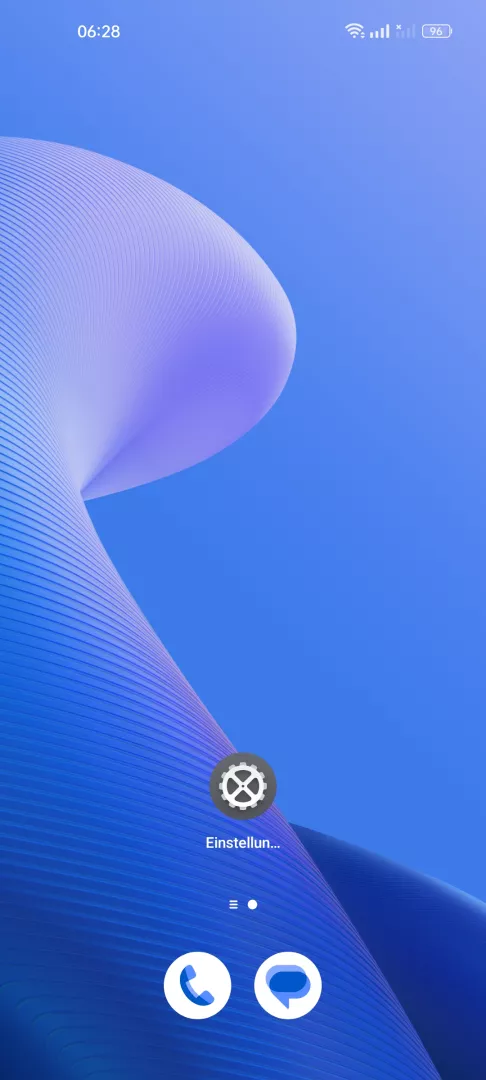
Wische mit zwei Fingern , um die Schnelleinstellungen zu öffnen

Live-Simulator

Android 12 · Realme UI 3
Schnelleinstellungen anpassen und neu anordnen – Realme UI 3: Schritt 1 – Schnelleinstellungen öffnen
Schnelleinstellungen öffnen
1 / 4

Scrollen oder Buttons nutzen für den nächsten Schritt

Feedback

War die Anleitung korrekt?

Hilf anderen: Bestätige den Pfad oder melde ein Problem.

11

Bestätigungen

Das Forum hat diesen Pfad verifiziert

Realme

Schnelleinstellungen anpassen und neu anordnen auf Realme

Die Schnelleinstellungen fassen auf Realme-Smartphones mit Realme UI häufig genutzte Funktionen wie WLAN, Bluetooth oder Taschenlampe in einem Panel zusammen. Standardmäßig legt das System die Reihenfolge der Kacheln fest, sodass selten genutzte Funktionen oft vor den wichtigen stehen.

Wer die Anordnung ändern möchte, nutzt den Bearbeitungsmodus direkt im Panel. Der Weg führt über Schnelleinstellungen öffnenBearbeitenAnpassenBeenden. Im Bearbeitungsmodus lassen sich Kacheln per Ziehen verschieben, hinzufügen oder aus dem sichtbaren Bereich entfernen.

Fehlt eine Funktion im Schnellzugriff, liegt das meist daran, dass die passende Kachel noch nicht in den sichtbaren Bereich verschoben wurde. Ist eine Option komplett ausgegraut, etwa mobile Daten ohne eingelegte SIM-Karte, ändert eine neue Reihenfolge daran nichts – hier muss zuerst die zugrunde liegende Funktion selbst verfügbar sein.

Für dauerhafte Systemänderungen wie Netzwerk- oder Anzeigeeinstellungen bleibt die App Einstellungen der bessere Weg, da die Schnelleinstellungen nur einen Kurzzugriff bieten und keine erweiterten Optionen anzeigen.

Häufige Fragen

Wische mit zwei Fingern gleichzeitig vom oberen Bildschirmrand nach unten, um das Panel direkt zu öffnen. Mit einem Finger öffnest du zunächst nur die Benachrichtigungsleiste, ein zweites Wischen zeigt dann die vollständigen Schnelleinstellungen.

Kompatible Geräte

Tippe dein Gerät an — zur Geräte-Seite mit passenden Anleitungen.