Zum Inhalt springen
TechBone
Realme

Realme: Mehrere Apps auf dem Startbildschirm verschieben

Wenn du auf dem Startbildschirm mehrere App-Icons neu anordnen willst, wird das einzelne Ziehen schnell mühsam. Realme UI bietet dafür eine Mehrfachauswahl, mit der sich markierte Apps gemeinsam verschieben lassen. Ohne diese Funktion tippst du jedes Icon einzeln an und verlierst dabei leicht die Übersicht.

4 Min5 Schritte
VersionAndroid 12 · Realme UI 3

Schritt für Schritt

1 / 5

Schritt 1 von 5: Freie Fläche auf Startbildschirm halten

1

Freie Fläche auf Startbildschirm halten

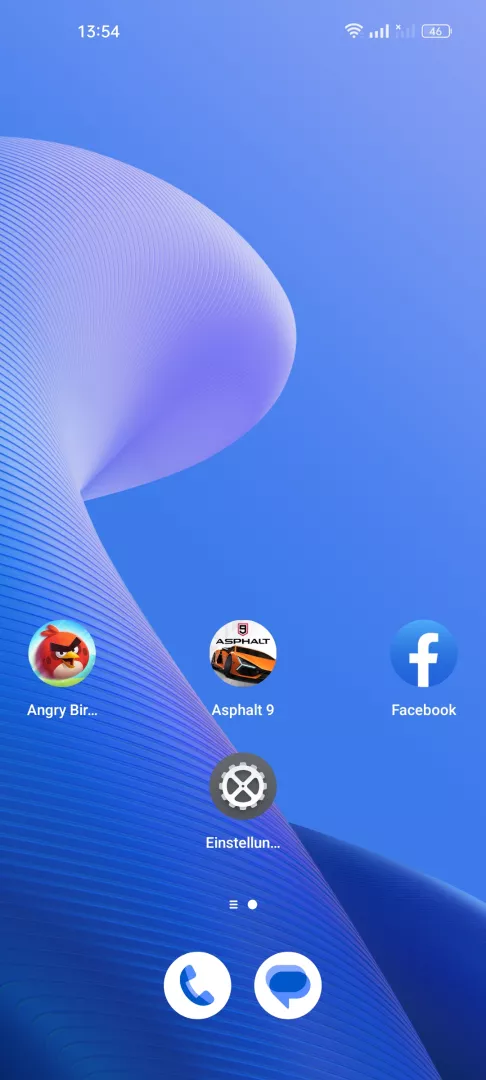
Tippe und halte eine freie Fläche auf dem Startbildschirm halten

Live-Simulator

Android 12 · Realme UI 3
Apps auf dem Startbildschirm verschieben – Realme UI 3: Schritt 1 – Freie Fläche auf Startbildschirm halten
Freie Fläche auf Startbildschirm halten
1 / 5

Scrollen oder Buttons nutzen für den nächsten Schritt

Feedback

War die Anleitung korrekt?

Hilf anderen: Bestätige den Pfad oder melde ein Problem.

31

Bestätigungen

Das Forum hat diesen Pfad verifiziert

Realme

Apps auf dem Startbildschirm verschieben auf Realme

Auf dem Startbildschirm lässt sich normalerweise nur ein App-Icon gleichzeitig verschieben. Sollen mehrere Apps neu angeordnet werden, wiederholt sich der Vorgang bei jedem Icon einzeln.

Realme UI bietet dafür eine Mehrfachauswahl. Der Weg führt über Freie Fläche auf Startbildschirm haltenApps wählenMarkierte App haltenApps verschiebenApps platzieren.

Nach dem Halten der freien Fläche schaltet der Startbildschirm in den Bearbeitungsmodus. Über Apps wählen markierst du beliebig viele Icons durch Antippen. Anschließend hältst du eine der markierten Apps gedrückt und ziehst die gesamte Auswahl an die gewünschte Stelle. Beim Loslassen ordnen sich alle markierten Apps an der neuen Position an.

Die Funktion eignet sich besonders, wenn Icons zwischen mehreren Bildschirmseiten verschoben werden sollen oder ein Ordner mit vielen Apps neu sortiert wird. Für das Verschieben einer einzelnen App reicht weiterhin das direkte Ziehen des Icons ohne Auswahlmodus.

Häufige Fragen

Ja. Ziehe die markierten Apps während des Haltens einfach bis zum Bildschirmrand. Der Startbildschirm blättert dann automatisch zur nächsten Seite, auf der du die Auswahl mit Apps platzieren ablegst.

Kompatible Geräte

Tippe dein Gerät an — zur Geräte-Seite mit passenden Anleitungen.