
Zum Inhalt springen
TechBone
Realme

Realme: Widget-Größe auf dem Startbildschirm anpassen

Wenn ein Widget auf dem Startbildschirm Inhalte abschneidet oder zu viel Platz einnimmt, liegt das meist an der falschen Größenstufe. Viele Widgets lassen sich nicht einfach durch Ziehen skalieren, sondern nur über einen eigenen Größenmodus in Realme UI verändern. Ohne diesen Schritt bleibt das Widget entweder zu klein für seinen Inhalt oder blockiert unnötig Platz für andere Symbole.

3 Min3 Schritte
VersionAndroid 12 · Realme UI 3

Schritt für Schritt

1 / 3

Schritt 1 von 3: Widget auf Startbildschirm halten

1

Widget auf Startbildschirm halten

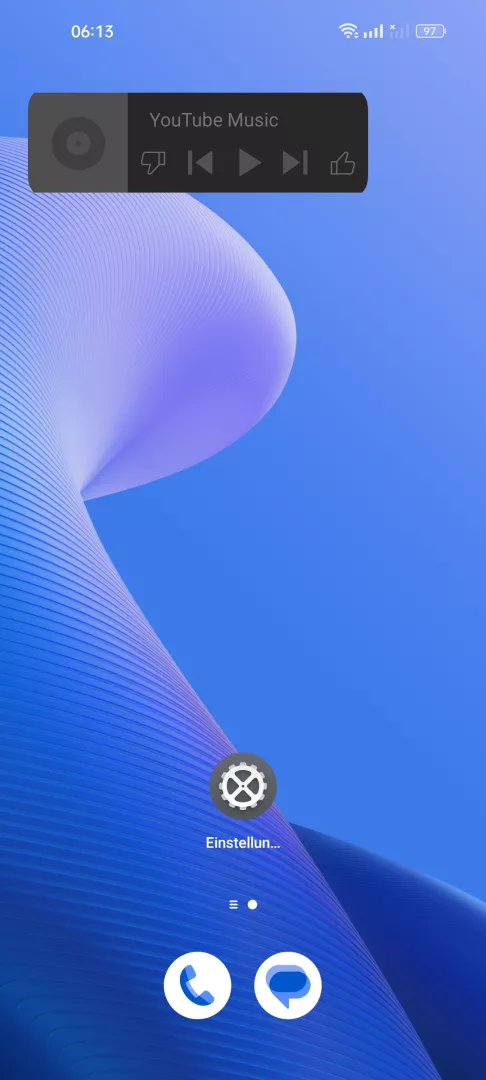
Tippe und halte ein Widget auf dem Startbildschirm

Live-Simulator

Android 12 · Realme UI 3
Widget-Größe auf dem Startbildschirm ändern – Realme UI 3: Schritt 1 – Widget auf Startbildschirm halten
Widget auf Startbildschirm halten
1 / 3

Scrollen oder Buttons nutzen für den nächsten Schritt

Feedback

War die Anleitung korrekt?

Hilf anderen: Bestätige den Pfad oder melde ein Problem.

88

Bestätigungen

Das Forum hat diesen Pfad verifiziert

Realme

Widget-Größe auf dem Startbildschirm ändern auf Realme

Widgets auf dem Startbildschirm haben in Realme UI eine feste Standardgröße, die nicht immer zum Inhalt passt. Wetter-Widgets zeigen dadurch teilweise keine Vorhersage, Kalender-Widgets blenden Termine aus oder Notiz-Widgets wirken unnötig groß im Vergleich zu ihrem Text.

Verantwortlich dafür ist der Größenmodus des jeweiligen Widgets, den Realme UI über eine Berührungsaktion direkt auf dem Startbildschirm freischaltet. Ein normales Antippen oder Verschieben reicht dafür nicht aus.

So änderst du die Widget-Größe

Halte das betroffene Widget auf dem Startbildschirm gedrückt, bis ein Kontextmenü erscheint. Wähle dort Widget auf Startbildschirm haltenWidget-Größe ändern.

Es erscheinen Ziehpunkte an den Rändern des Widgets. Ziehe sie in die gewünschte Richtung, um die Höhe oder Breite anzupassen.

Bestätige die neue Größe über Beenden, sobald das Widget passt.

Diese Methode funktioniert nur bei Widgets, die eine variable Größe unterstützen. Manche Widgets, etwa einfache App-Verknüpfungen, besitzen keine Ziehpunkte und lassen sich deshalb nicht skalieren.

Häufige Fragen

Manche Widgets besitzen nur wenige feste Größenstufen. Prüfe über Widget auf Startbildschirm haltenWidget-Größe ändern, ob eine größere Stufe verfügbar ist, und ziehe die Ziehpunkte bis zum nächsten Raster.

Kompatible Geräte

Tippe dein Gerät an — zur Geräte-Seite mit passenden Anleitungen.