Zum Inhalt springen
TechBone
Realme

Realme: Widget auf dem Startbildschirm hinzufügen

Fehlt dir eine Wetter- oder Akkuanzeige direkt auf dem Startbildschirm, bringt erst ein Widget die gewünschte Information ohne App-Start. Auf Realme-Geräten liegt die passende Option nicht in den App-Einstellungen, sondern in einem eigenen Bearbeitungsmodus der Startbildschirmfläche. Wer diesen Modus nicht kennt, bleibt bei reinen App-Icons und findet die Widget-Auswahl nicht.

3 Min4 Schritte
VersionAndroid 12 · Realme UI 3

Schritt für Schritt

1 / 4

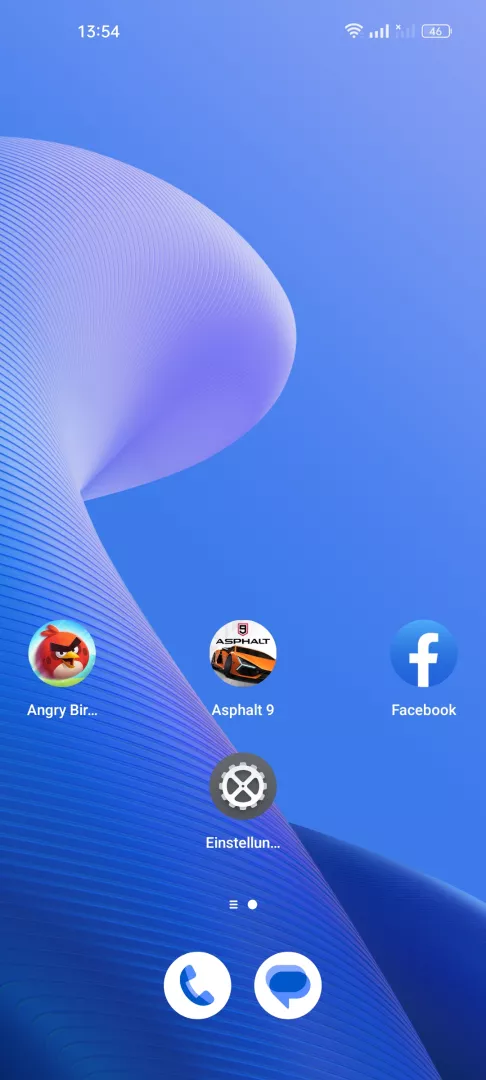
Schritt 1 von 4: Freie Fläche auf Startbildschirm halten

1

Freie Fläche auf Startbildschirm halten

Tippe und halte eine freie Fläche auf dem Startbildschirm halten

Live-Simulator

Android 12 · Realme UI 3
Widget zum Startbildschirm hinzufügen – Realme UI 3: Schritt 1 – Freie Fläche auf Startbildschirm halten
Freie Fläche auf Startbildschirm halten
1 / 4

Scrollen oder Buttons nutzen für den nächsten Schritt

Feedback

War die Anleitung korrekt?

Hilf anderen: Bestätige den Pfad oder melde ein Problem.

48

Bestätigungen

Das Forum hat diesen Pfad verifiziert

Realme

Widget zum Startbildschirm hinzufügen auf Realme

Widgets zeigen Informationen wie Wetter, Akkustand oder Kalendertermine direkt auf dem Startbildschirm, ohne die zugehörige App zu öffnen. Auf Geräten mit Realme UI ist die Widget-Auswahl nicht über die Einstellungen-App erreichbar, sondern über einen Bearbeitungsmodus, den du direkt auf der Startbildschirmfläche aktivierst.

Zuständig dafür ist der Startbildschirm-Editor von Realme UI. Er öffnet sich, sobald du eine freie Stelle zwischen den App-Icons länger gedrückt hältst. Über Freie Fläche auf Startbildschirm haltenWidgetsWidget hinzufügenFertig legst du das gewünschte Widget an der aktuellen Position ab.

Ein hinzugefügtes Widget belegt dauerhaft Platz auf dem Startbildschirm und lässt sich anschließend wie ein App-Icon verschieben oder löschen. Manche Widgets bieten zusätzlich eine Größenänderung per Ziehen an den Eckpunkten, andere sind fest in ihrer Größe.

Reicht dir eine reine Benachrichtigung statt einer dauerhaften Anzeige, ist eine Info im Sperrbildschirm oder in der Statusleiste oft die genauere Lösung, weil sie keinen Startbildschirmplatz benötigt. Nach einem Neustart oder Update bleibt das Widget in der Regel erhalten, sofern die zugehörige App nicht deinstalliert oder deren Hintergrundaktivität eingeschränkt wurde.

Häufige Fragen

Nicht jede App bringt ein Widget mit. Nur Apps, die explizit ein Widget bereitstellen, tauchen unter Freie Fläche auf Startbildschirm haltenWidgets auf.

Kompatible Geräte

Tippe dein Gerät an — zur Geräte-Seite mit passenden Anleitungen.