Zum Inhalt springen
TechBone
Realme

Realme: Widget auf dem Startbildschirm verschieben

Landet ein Widget nach dem Einrichten an der falschen Stelle oder blockiert es andere App-Symbole, hilft ein einfacher Verschiebe-Modus von Realme UI. Viele tippen das Widget stattdessen versehentlich an und öffnen die verknüpfte App, statt es zu bewegen. Der Positionswechsel funktioniert über eine kurze Halten-Geste direkt auf dem Startbildschirm.

3 Min3 Schritte
VersionAndroid 12 · Realme UI 3

Schritt für Schritt

1 / 3

Schritt 1 von 3: Widget auf Startbildschirm halten

1

Widget auf Startbildschirm halten

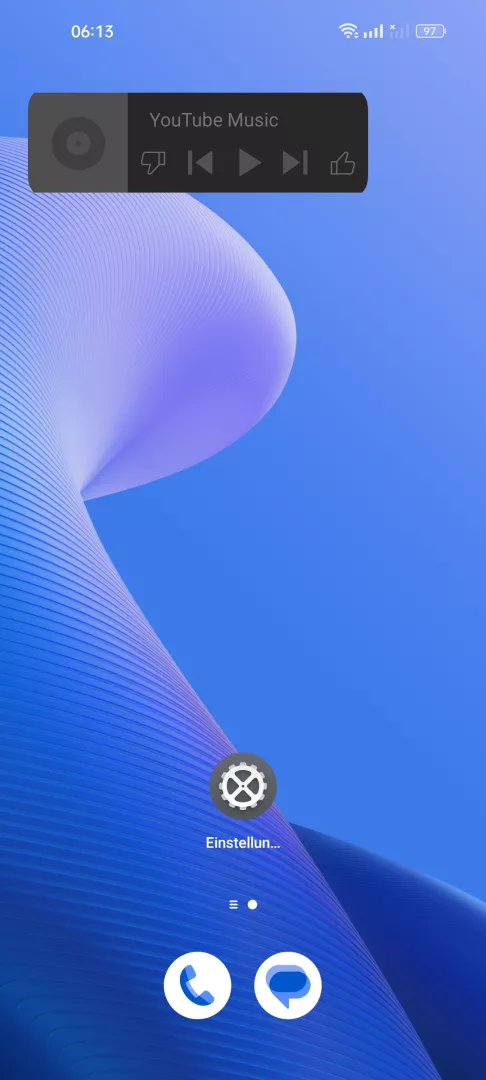
Tippe und halte ein Widget auf dem Startbildschirm

Live-Simulator

Android 12 · Realme UI 3
Startbildschirm: Widget verschieben – Realme UI 3: Schritt 1 – Widget auf Startbildschirm halten
Widget auf Startbildschirm halten
1 / 3

Scrollen oder Buttons nutzen für den nächsten Schritt

Feedback

War die Anleitung korrekt?

Hilf anderen: Bestätige den Pfad oder melde ein Problem.

84

Bestätigungen

Das Forum hat diesen Pfad verifiziert

Realme

Startbildschirm: Widget verschieben auf Realme

Widgets lassen sich auf dem Startbildschirm von Realme UI nicht wie App-Symbole einfach ziehen, sobald sie einmal platziert sind. Ein kurzes Tippen öffnet stattdessen häufig die verknüpfte App oder Funktion, was den Eindruck erweckt, das Widget sei fixiert.

Tatsächlich benötigt Realme UI einen kleinen Zwischenschritt, damit der Startbildschirm in den Bearbeitungsmodus wechselt. Erst danach lässt sich das Widget frei an eine andere Position ziehen.

So verschiebst du das Widget

Halte das Widget auf dem Startbildschirm gedrückt, bis sich das Layout leicht verändert und Bearbeitungsoptionen erscheinen: Widget auf Startbildschirm haltenWidget verschiebenBeenden.

Ziehe das Widget während der aktiven Verschiebe-Phase an die gewünschte Stelle, auch auf einen anderen Startbildschirm-Bereich. Ein Tipp auf Beenden übernimmt die neue Position und verlässt den Bearbeitungsmodus.

Reicht der Platz an der Zielposition nicht aus, weil dort bereits ein Symbol oder ein anderes Widget liegt, verschiebt Realme UI die vorhandenen Elemente automatisch etwas zur Seite. Lässt sich das Widget gar nicht ablegen, ist meist kein zusammenhängender freier Bereich in passender Größe vorhanden.

Häufige Fragen

Ein kurzes Tippen zählt als normale Interaktion mit dem Widget. Erst ein längerer Druck aktiviert den Bearbeitungsmodus über Widget auf Startbildschirm halten, danach lässt sich die Position ändern.

Kompatible Geräte

Tippe dein Gerät an — zur Geräte-Seite mit passenden Anleitungen.