Zum Inhalt springen
TechBone
Safari

Safari: Alle Webseiten aus der Leseliste anzeigen

Wirken gespeicherte Artikel in der Leseliste plötzlich unvollständig, liegt das meist an der Filterfunktion für bereits gelesene Seiten. Safari blendet gelesene Einträge standardmäßig aus, sodass nur noch ungelesene Webseiten sichtbar bleiben. Die gespeicherten Seiten sind dabei nicht gelöscht, sondern nur ausgeblendet.

3 Min4 Schritte
PlattformApple Iphone iOS

Schritt für Schritt

1 / 4

Schritt 1 von 4: Öffnen

1

Öffnen

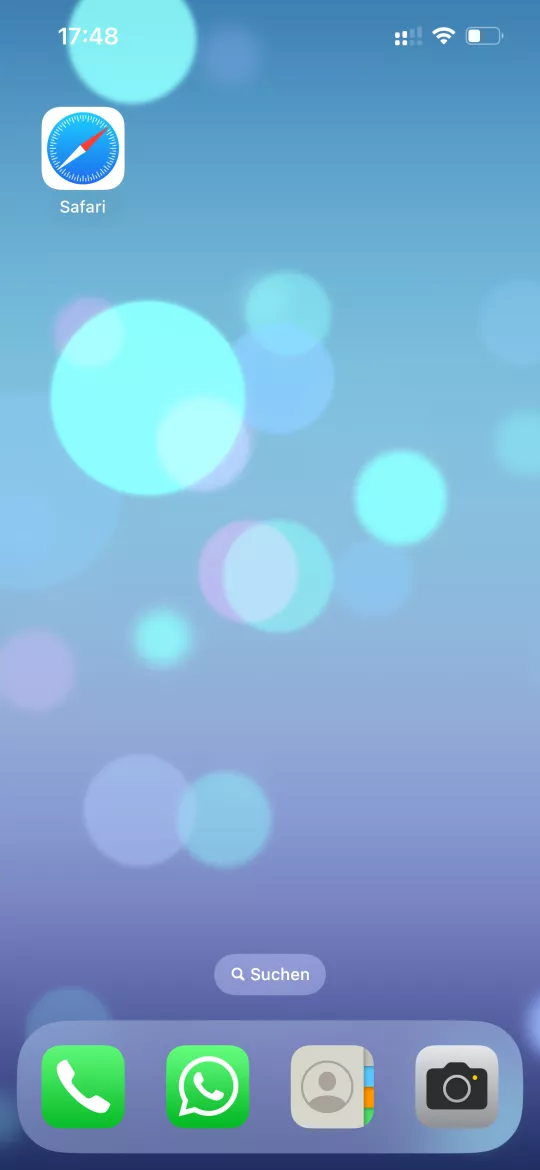
Öffne den Browser Safari

Live-Simulator

Apple Iphone iOS
Leseliste: Alle Webseiten anzeigen – Apple Iphone iOS: Schritt 1 – Öffnen
Öffnen
1 / 4

Scrollen oder Buttons nutzen für den nächsten Schritt

Feedback

War die Anleitung korrekt?

Hilf anderen: Bestätige den Pfad oder melde ein Problem.

52

Bestätigungen

Das Forum hat diesen Pfad verifiziert

Safari

Leseliste: Alle Webseiten anzeigen auf Safari

In der Leseliste von Safari werden gespeicherte Webseiten nach dem Öffnen häufig automatisch ausgeblendet. Verantwortlich dafür ist die eingebaute Sortierung nach Lesestatus, die zwischen gelesenen und ungelesenen Einträgen unterscheidet. Optisch sieht die Liste dadurch kürzer aus, als sie tatsächlich ist.

Um wirklich alle gespeicherten Seiten zu sehen, öffnest du den Menüpfad ÖffnenLesezeichenLeselisteAlle anzeigen. Dieser Schritt hebt die Filterung auf und zeigt sowohl gelesene als auch ungelesene Artikel gemeinsam an.

Der Filter selbst löscht keine Einträge. Er dient nur der Übersicht, wenn viele Artikel gespeichert sind.

Diese Einstellung lohnt sich vor allem, wenn du längere Zeit nicht in der Leseliste warst und den Überblick über gespeicherte, aber schon geöffnete Seiten verloren hast. Musst du hingegen einzelne Einträge dauerhaft entfernen, hilft nur das manuelle Löschen des jeweiligen Artikels aus der Liste.

Häufige Fragen

Safari blendet bereits gelesene Artikel standardmäßig aus. Über Alle anzeigen erscheinen wieder sämtliche gespeicherten Seiten, unabhängig vom Lesestatus.