
Zum Inhalt springen
TechBone
Safari

Safari: Webseite aus der Leseliste löschen

Wächst die Leseliste in Safari mit alten Artikeln, wird die Übersicht schnell unübersichtlich. Über eine einzelne Wischgeste lässt sich meist nur ein Eintrag entfernen, mehrere Webseiten gleichzeitig zu löschen ist so nicht vorgesehen. Die Bearbeiten-Funktion der Leseliste bietet dafür einen eigenen Weg.

5 Min6 Schritte
PlattformApple Iphone iOS

Schritt für Schritt

1 / 6

Schritt 1 von 6: Öffnen

1

Öffnen

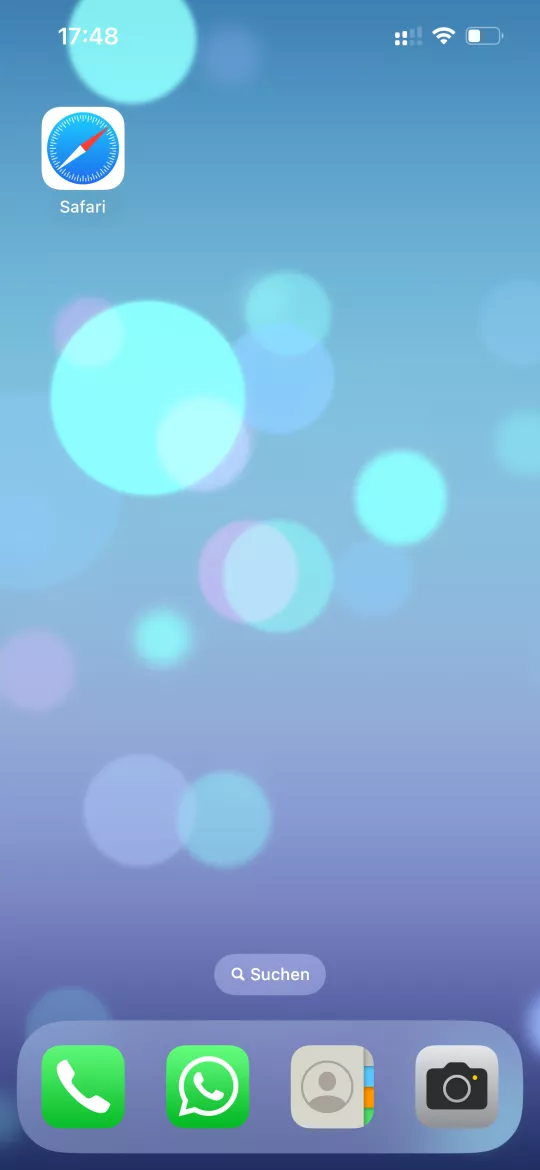
Öffne den Browser Safari

Live-Simulator

Apple Iphone iOS
Leseliste: Webseite löschen – Apple Iphone iOS: Schritt 1 – Öffnen
Öffnen
1 / 6

Scrollen oder Buttons nutzen für den nächsten Schritt

Feedback

War die Anleitung korrekt?

Hilf anderen: Bestätige den Pfad oder melde ein Problem.

100

Bestätigungen

Das Forum hat diesen Pfad verifiziert

Safari

Leseliste: Webseite löschen auf Safari

Die Leseliste in Safari speichert Webseiten für den späteren Zugriff, teilweise auch offline. Je länger sie genutzt wird, desto mehr veraltete Einträge sammeln sich an, ohne dass Safari automatisch aufräumt.

Zum Entfernen einzelner oder mehrerer Webseiten gibt es in der Leseliste einen eigenen Bearbeitungsmodus. Der Weg führt über ÖffnenLesezeichenLeselisteBearbeitenWebseitenLöschen.

Im Bearbeitungsmodus lassen sich mehrere Einträge markieren und in einem Schritt entfernen. Das ist besonders hilfreich, wenn viele Webseiten gleichzeitig aus der Liste verschwinden sollen, statt jede einzeln zu löschen.

Gelöschte Webseiten werden dabei nicht nur aus der Anzeige entfernt, sondern auch die zwischengespeicherte Offline-Version fällt weg. Ist eine Seite nur vorübergehend nicht mehr wichtig, reicht oft auch das Markieren als gelesen, statt sie komplett zu löschen.

Häufige Fragen

Im Bearbeitungsmodus unter Bearbeiten lassen sich mehrere oder alle sichtbaren Webseiten markieren und gemeinsam über Löschen entfernen.