
Zum Inhalt springen
TechBone
Samsung

Samsung: Benachrichtigungs-LED für Apps ein- oder ausschalten

Wenn die Benachrichtigungs-LED bei neuen Nachrichten nicht mehr aufleuchtet oder du sie für einzelne Apps abschalten willst, liegt das an einer App-spezifischen Einstellung in der Benachrichtigungsverwaltung. Über Einstellungen ➔ Apps ➔ Apps verwalten lässt sich die LED pro App gezielt aktivieren oder deaktivieren. Andere Benachrichtigungsarten wie Ton oder Vibration bleiben davon unberührt.

5 Min6 Schritte
VersionSmartphone

Schritt für Schritt

1 / 6

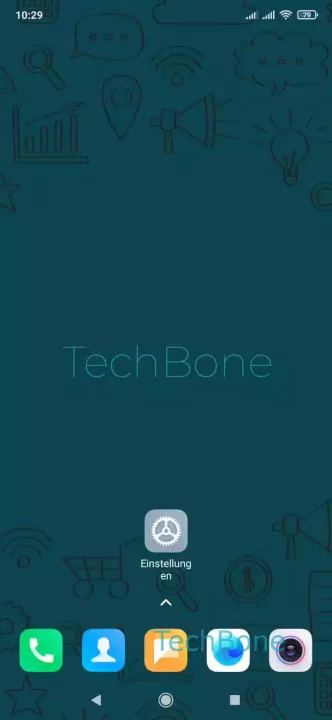
Schritt 1 von 6: Einstellungen (Xiaomi - MIUI 12)

1

Einstellungen (Xiaomi - MIUI 12)

Öffne die Einstellungen

Live-Simulator

Smartphone
Benachrichtigungs-LED für Apps aktivieren oder deaktivieren – Smartphone: Schritt 1 – Einstellungen (Xiaomi - MIUI 12)
Einstellungen (Xiaomi - MIUI 12)
1 / 6

Scrollen oder Buttons nutzen für den nächsten Schritt

Feedback

War die Anleitung korrekt?

Hilf anderen: Bestätige den Pfad oder melde ein Problem.

102

Bestätigungen

Das Forum hat diesen Pfad verifiziert

Samsung

Benachrichtigungs-LED für Apps aktivieren oder deaktivieren auf Samsung

Die Benachrichtigungs-LED reagiert nicht bei jeder App gleich, weil Samsung-Smartphones die Einstellung pro Anwendung verwalten. Ist die Option für eine App deaktiviert, bleibt das LED-Licht auch bei neuen Nachrichten dunkel, selbst wenn Benachrichtigungen für diese App aktiviert sind.

Zuständig dafür ist die App-spezifische Benachrichtigungsverwaltung unter EinstellungenAppsApps verwalten. Nach Auswahl der App öffnet der Punkt Benachrichtigungen die Detaileinstellungen, in denen sich Benachrichtigungs-LED gezielt ein- oder ausschalten lässt.

Aktivierst du die LED, blinkt sie bei eingehenden Benachrichtigungen der gewählten App, solange das Display ausgeschaltet ist. Deaktivierst du sie, bleibt das Licht auch bei Push-Nachrichten aus, während Ton und Vibration unverändert funktionieren.

Sollen stattdessen alle Apps gleichzeitig stumm bleiben, ist der Fokus- oder Nicht-stören-Modus die passendere Lösung, da er systemweit greift statt pro App. Das Deaktivieren einzelner LED-Benachrichtigungen wirkt sich nicht messbar auf den Akkuverbrauch aus, da die LED nur kurz aufleuchtet.

Häufige Fragen

Prüfe, ob die App unter Apps verwalten überhaupt Benachrichtigungen senden darf. Ist die allgemeine Benachrichtigungsberechtigung deaktiviert, bleibt auch die LED-Option ohne Wirkung.