Zum Inhalt springen
TechBone
Samsung

Samsung: Benachrichtigungen schlummern legen

Wer eine Benachrichtigung nicht sofort löschen, aber auch nicht dauerhaft sehen will, kann sie schlummern legen. Beim halben Wischen über eine Meldung blendet Android 9 ein Uhr-Symbol ein, über das sich eine Pause von wenigen Minuten bis zu einer Stunde einstellen lässt. Nach Ablauf der Zeit taucht die Benachrichtigung erneut in der Leiste auf.

4 Min5 Schritte
VersionSmartphone

Schritt für Schritt

1 / 5

Schritt 1 von 5: Benachrichtigungsleiste öffnen (Xiaomi - MIUI 12)

1

Benachrichtigungsleiste öffnen (Xiaomi - MIUI 12)

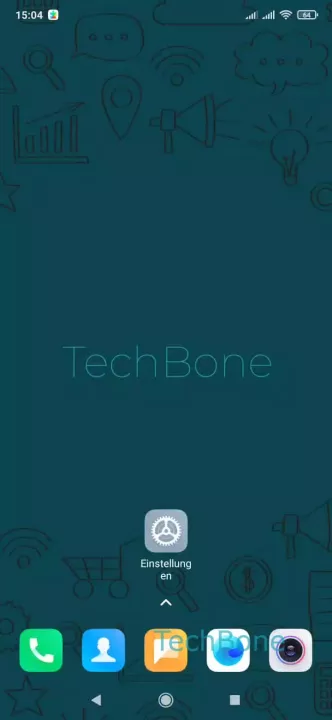
Wische vom oberen linken Bildschirmrand nach unten , um die Benachrichtigungsleiste zu öffnen

Live-Simulator

Smartphone
App-Benachrichtigungen schlummern legen – Smartphone: Schritt 1 – Benachrichtigungsleiste öffnen (Xiaomi - MIUI 12)
Benachrichtigungsleiste öffnen (Xiaomi - MIUI 12)
1 / 5

Scrollen oder Buttons nutzen für den nächsten Schritt

Feedback

War die Anleitung korrekt?

Hilf anderen: Bestätige den Pfad oder melde ein Problem.

83

Bestätigungen

Das Forum hat diesen Pfad verifiziert

Samsung

App-Benachrichtigungen schlummern legen auf Samsung

Wer eine Benachrichtigung wegwischt, verliert sie endgültig. Für Meldungen, die später noch relevant sind, bietet Android 9 die Funktion Schlummern direkt in der Benachrichtigungsleiste.

Der Ablauf ist an eine Geste gebunden: Benachrichtigungsleiste öffnen ➔ Benachrichtigung wischen ➔ `Schlummern` ➔ `Schlummern für...` ➔ Dauer wählen. Wichtig ist die Richtung der Wisch-Geste. Ein schnelles, vollständiges Wischen entfernt die Meldung sofort, ein langsames, halbes Wischen blendet stattdessen das Uhr-Symbol für `Schlummern` ein.

Nach Auswahl einer Dauer verschwindet die Benachrichtigung aus der Leiste und erscheint automatisch wieder, sobald die gewählte Zeit abgelaufen ist. Der Inhalt bleibt dabei unverändert, es handelt sich um eine reine Zeitverzögerung, keine Stummschaltung der App.

Für Meldungen, die grundsätzlich nicht stören sollen, ist die Stummschaltung der jeweiligen App über die Benachrichtigungseinstellungen die passendere Lösung. Schlummern eignet sich dagegen für einzelne, situativ unpassende Meldungen, etwa während eines Meetings.

Häufige Fragen

Die Benachrichtigung erscheint automatisch wieder in der Benachrichtigungsleiste, als wäre sie neu eingegangen.