Zum Inhalt springen
TechBone
Samsung

Samsung: Benachrichtigungen schlummern und später erneut anzeigen

Wer eine Benachrichtigung wegwischt, verliert sie meist endgültig – auch wenn die Erinnerung erst später wichtig wird. Über das Glockensymbol im Benachrichtigungsmenü lässt sich eine Meldung stattdessen schlummern legen und erscheint nach der gewählten Zeitspanne erneut. Der Weg dazu läuft in One UI 6 über das Kontextmenü der jeweiligen Benachrichtigung, nicht über die allgemeinen Systemeinstellungen.

3 Min4 Schritte
Version

Schritt für Schritt

1 / 4

Schritt 1 von 4: Benachrichtigungsleiste öffnen

1

Benachrichtigungsleiste öffnen

Öffne die Benachrichtigungsleiste

Live-Simulator

Android 14 · One UI 6
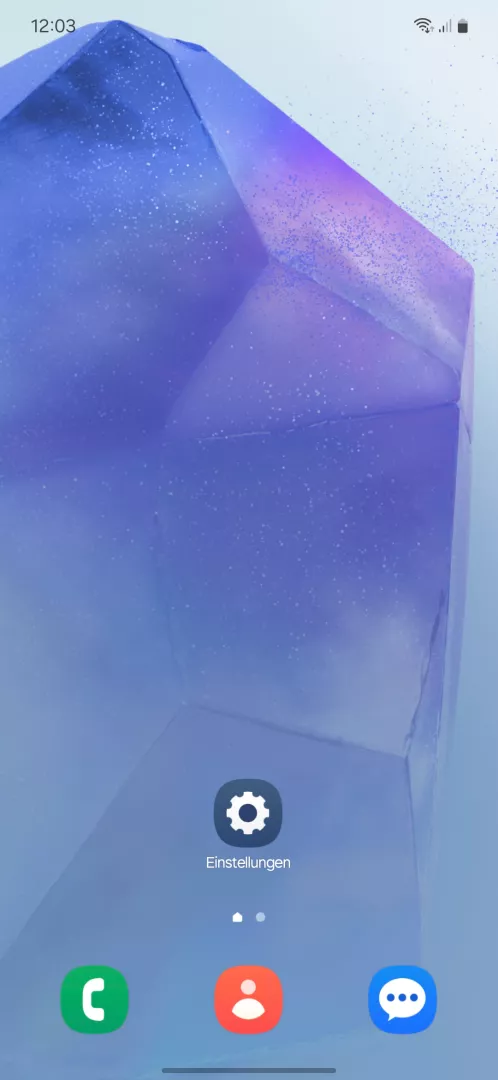
Benachrichtigung schlummern statt löschen – One UI 6: Schritt 1 – Benachrichtigungsleiste öffnen
Benachrichtigungsleiste öffnen
1 / 4

Scrollen oder Buttons nutzen für den nächsten Schritt

Feedback

War die Anleitung korrekt?

Hilf anderen: Bestätige den Pfad oder melde ein Problem.

71

Bestätigungen

Das Forum hat diesen Pfad verifiziert

Samsung

Benachrichtigung schlummern statt löschen auf Samsung

Eine wegwischbare Benachrichtigung verschwindet unwiderruflich aus der Benachrichtigungsleiste. Für Meldungen, die aktuell nicht relevant sind, aber später wieder auftauchen sollen, bietet One UI 6 die Schlummern-Funktion direkt im Kontextmenü einzelner Benachrichtigungen.

Der verifizierte Menüpfad lautet: Benachrichtigungsleiste öffnen ➔ Menü von Benachrichtigung öffnen ➔ Glockensymbol zum Schlummern ➔ Benachrichtigung schlummern und später erinnern. Über das Glockensymbol legt sich die Meldung für die eingestellte Zeit auf Wartestellung und erscheint danach erneut in der Leiste, inklusive Ton und Vibration nach den normalen Einstellungen der App.

Diese Funktion eignet sich für einzelne, zeitkritische Meldungen wie Kalendertermine oder Nachrichten, die kurz zurückgestellt werden sollen. Für dauerhaftes Stummschalten einzelner Apps ist stattdessen die App-spezifische Benachrichtigungssteuerung in den Systemeinstellungen der richtige Ort.

Ein Nebeneffekt: Geschlummerte Benachrichtigungen zählen weiterhin zur Gesamtzahl ungelesener Meldungen und können den Benachrichtigungsbadge auf dem App-Symbol beeinflussen, bis sie final gelesen oder entfernt werden.

Häufige Fragen

Die Dauer lässt sich beim Schlummern direkt auswählen, meist zwischen 15 Minuten und mehreren Stunden. Nach Ablauf erscheint die Benachrichtigung automatisch wieder in der Leiste.