Zum Inhalt springen
TechBone
Samsung

Samsung: Fotos in ein Album verschieben

Liegen deine Aufnahmen unsortiert im Kamera-Ordner der Galerie, findest du einzelne Bilder später kaum wieder. Über Menü ➔ Bearbeiten kannst du mehrere Fotos markieren und sie gezielt in ein bestehendes oder neues Album verschieben. Der Unterschied zwischen Kopieren und Verschieben entscheidet dabei, ob das Original im Kamera-Ordner erhalten bleibt.

6 Min7 Schritte
Version

Schritt für Schritt

1 / 7

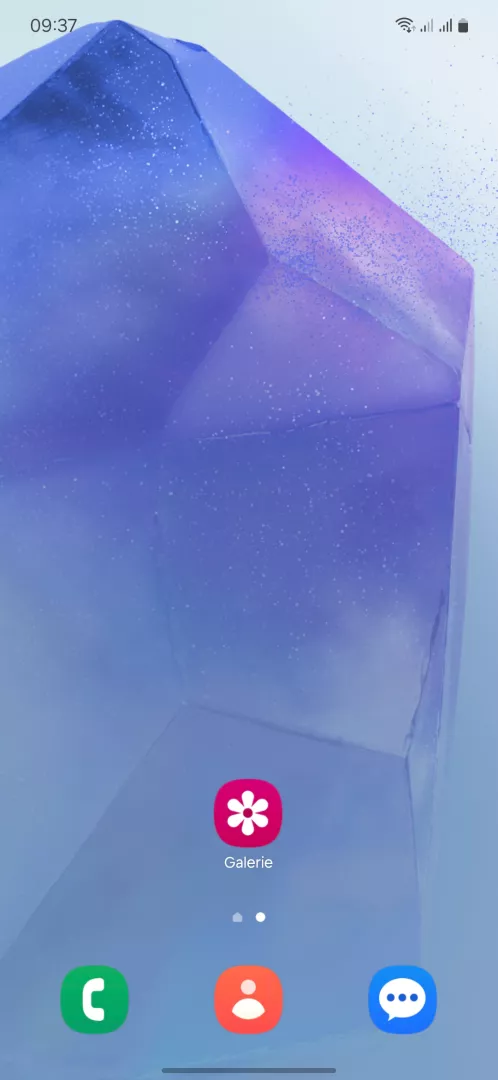
Schritt 1 von 7: Galerie-App öffnen

1

Galerie-App öffnen

Öffne die Galerie -App

Live-Simulator

Android 14 · One UI 6
Bilder in Album verschieben – One UI 6: Schritt 1 – Galerie-App öffnen
Galerie-App öffnen
1 / 7

Scrollen oder Buttons nutzen für den nächsten Schritt

Feedback

War die Anleitung korrekt?

Hilf anderen: Bestätige den Pfad oder melde ein Problem.

46

Bestätigungen

Das Forum hat diesen Pfad verifiziert

Samsung

Bilder in Album verschieben auf Samsung

Die Samsung Galerie speichert neue Aufnahmen zunächst im Ordner `Camera` und ordnet sie nicht automatisch einem Album zu. Alben sind in One UI 6 eigenständige Ordner, in die du Bilder manuell verschieben oder kopieren musst, damit die Zeitleiste übersichtlich bleibt.

So funktioniert der Menüpfad

Öffne die Galerie-App und tippe auf `Menü` ➔ `Bearbeiten`. Wähle die gewünschten Bilder aus und tippe auf `Mehr` ➔ `In Album kopieren/verschieben`. Anschließend wählst du das Zielalbum aus, in das die Fotos einsortiert werden sollen.

Verschieben oder Kopieren?

Beim Verschieben verschwindet das Foto aus dem ursprünglichen Ordner, etwa aus `Camera`, und liegt danach nur noch im Zielalbum. Beim Kopieren bleibt die Originaldatei zusätzlich am alten Ort erhalten, was doppelten Speicherplatz beansprucht.

Willst du nur die Anzeige-Reihenfolge ändern, ohne Dateien zu bewegen, reicht meist das Anlegen eines neuen Albums über die Alben-Ansicht. Ein Verschieben lohnt sich vor allem, wenn du den Kamera-Ordner dauerhaft aufräumen willst.

Häufige Fragen

Ja, beim Verschieben liegt das Bild danach nur noch im Zielalbum. Für eine zusätzliche Kopie im Kamera-Ordner nutzt du stattdessen die Option Kopieren im selben Menü.