Zum Inhalt springen
TechBone
Samsung

Samsung: Bildschirmdrehung automatisch aktivieren

Wird das Samsung-Display beim Querhalten nicht automatisch gedreht, ist die Rotationssperre meist aktiv. One UI zeigt das über die Kachel `Porträt` in den Schnelleinstellungen an. Ein Tipp auf diese Kachel schaltet die automatische Bildschirmdrehung wieder ein.

3 Min3 Schritte
Version

Schritt für Schritt

1 / 3

Schritt 1 von 3: Schnelleinstellungen öffnen

1

Schnelleinstellungen öffnen

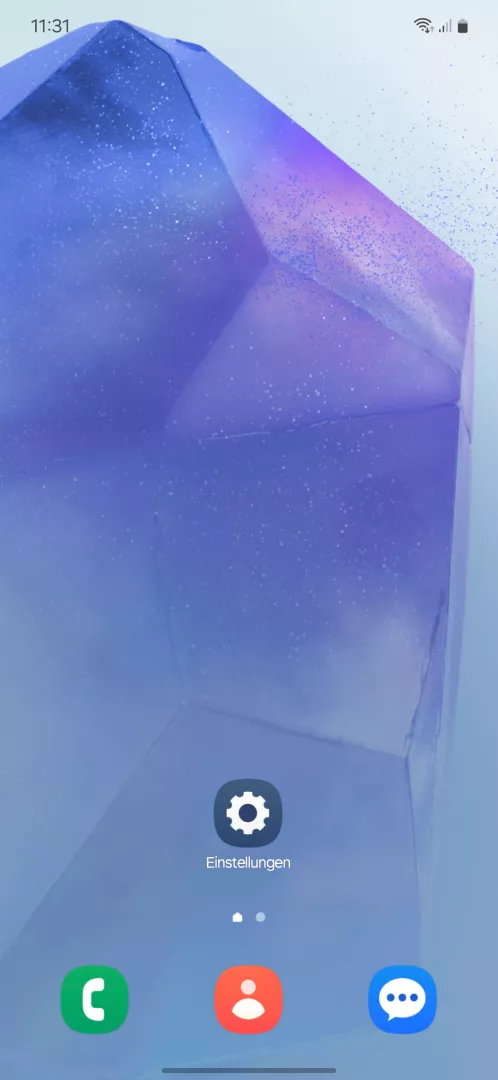
Wische mit zwei Fingern , um die Schnelleinstellungen zu öffnen

Live-Simulator

Android 14 · One UI 6
Automatische Bildschirmdrehung aktivieren – One UI 6: Schritt 1 – Schnelleinstellungen öffnen
Schnelleinstellungen öffnen
1 / 3

Scrollen oder Buttons nutzen für den nächsten Schritt

Feedback

War die Anleitung korrekt?

Hilf anderen: Bestätige den Pfad oder melde ein Problem.

17

Bestätigungen

Das Forum hat diesen Pfad verifiziert

Samsung

Automatische Bildschirmdrehung aktivieren auf Samsung

Wenn sich das Display beim Drehen des Samsung-Geräts nicht automatisch anpasst, ist meist die Rotationssperre aktiv. One UI zeigt diesen Status über die Schnelleinstellungen-Kachel Porträt an, sobald die automatische Drehung deaktiviert ist.

Die Funktion steuert, ob das System die Sensordaten von Gyroskop und Beschleunigungssensor nutzt, um zwischen Hochformat und Querformat zu wechseln. Aktiviert man sie über Schnelleinstellungen öffnen ➔ Porträt antippen ➔ Bildschirm drehen ein-/ausschalten, reagiert der Bildschirm ab sofort auf die Ausrichtung des Geräts.

Das betrifft alle Apps, die ein Querformat unterstützen, sowie je nach Einstellung auch den Startbildschirm. Bei Videos, Browsern oder Fotos zeigt sich der Effekt am deutlichsten.

Wer im Liegen häufig ungewollte Drehungen erlebt, sollte die Funktion gezielt wieder deaktivieren, statt sie dauerhaft laufen zu lassen. Ein ständig aktiver Sensor kann außerdem den Akku minimal stärker belasten als bei fixierter Ausrichtung.

Häufige Fragen

Das Symbol zeigt den aktuellen Status der Bildschirmdrehung an. Ist Porträt sichtbar, ist die Drehung gesperrt; ein Tipp darauf aktiviert die automatische Anpassung wieder.