Zum Inhalt springen
TechBone
Samsung

Samsung: Alarmtyp für Kalender-Erinnerungen ändern

Wenn Kalender-Erinnerungen nur lautlos in der Statusleiste auftauchen statt mit Ton oder Vibration zu warnen, liegt das am eingestellten Alarmtyp der Kalender-App. In One UI lässt sich dieser Wert über Menü ➔ Einstellungen ➔ Alarmtyp anpassen, unabhängig von den allgemeinen Benachrichtigungseinstellungen des Systems.

4 Min5 Schritte
VersionAndroid 14 · One UI 6

Schritt für Schritt

1 / 5

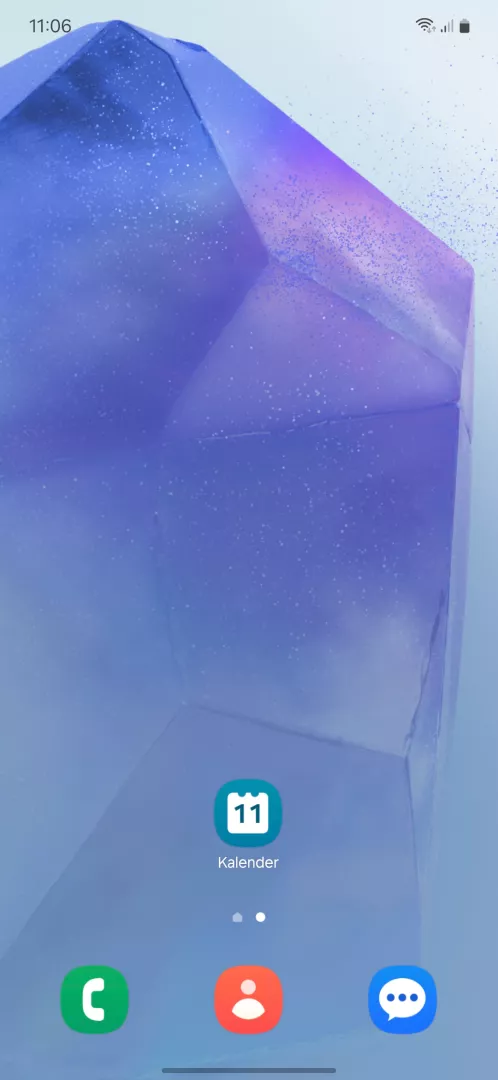
Schritt 1 von 5: Kalender-App öffnen

1

Kalender-App öffnen

Öffne die Kalender -App

Live-Simulator

Android 14 · One UI 6
Alarmtyp für Kalender-Erinnerungen ändern – One UI 6: Schritt 1 – Kalender-App öffnen
Kalender-App öffnen
1 / 5

Scrollen oder Buttons nutzen für den nächsten Schritt

Feedback

War die Anleitung korrekt?

Hilf anderen: Bestätige den Pfad oder melde ein Problem.

24

Bestätigungen

Das Forum hat diesen Pfad verifiziert

Samsung

Alarmtyp für Kalender-Erinnerungen ändern auf Samsung

Wenn Kalender-Erinnerungen lautlos bleiben, liegt das oft am Alarmtyp der Kalender-App. Dieser bestimmt, ob Erinnerungen mit Ton oder Vibration angezeigt werden. Um den Alarmtyp zu ändern, öffne die Kalender-App und gehe zu MenüEinstellungenAlarmtyp. Hier kannst du den gewünschten Alarmtyp auswählen und so sicherstellen, dass du keine wichtigen Erinnerungen verpasst.

Häufige Fragen

Nein. Der Alarmtyp wird beim Anlegen einer Erinnerung übernommen und bleibt für bestehende Termine unverändert. Nur neue Erinnerungen nutzen den geänderten Alarmtyp.