Zum Inhalt springen
TechBone
Samsung

Samsung: Eigene Schnellantworten in der Nachrichten-App einrichten

Wer bei Anrufen oder Nachrichten ständig dieselben Sätze wie „Ich rufe zurück“ oder „Bin unterwegs“ eintippt, verschwendet Zeit, weil Samsung dafür feste Vorlagen anbietet. Unter One UI 6 lassen sich diese Schnellantworten frei anlegen und speichern, sodass sie später mit einem Tipp ausgewählt werden können. Der Weg dahin liegt in den erweiterten Einstellungen der Nachrichten-App, nicht in den allgemeinen Systemeinstellungen.

6 Min7 Schritte
VersionAndroid 14 · One UI 6

Schritt für Schritt

1 / 7

Schritt 1 von 7: Nachrichten-App öffnen

1

Nachrichten-App öffnen

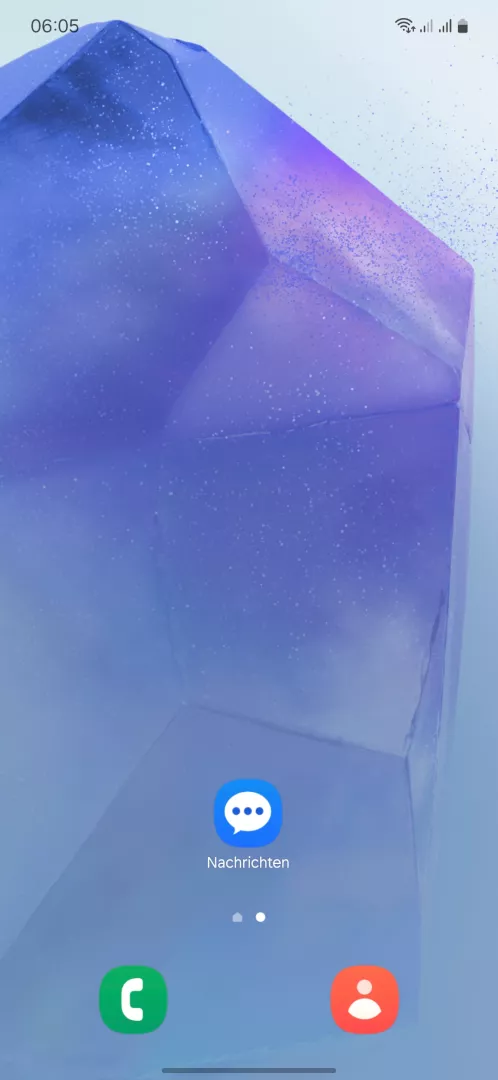
Öffne die Nachrichten -App

Live-Simulator

Android 14 · One UI 6
Schnellantworten in der Nachrichten-App hinzufügen – One UI 6: Schritt 1 – Nachrichten-App öffnen
Nachrichten-App öffnen
1 / 7

Scrollen oder Buttons nutzen für den nächsten Schritt

Feedback

War die Anleitung korrekt?

Hilf anderen: Bestätige den Pfad oder melde ein Problem.

79

Bestätigungen

Das Forum hat diesen Pfad verifiziert

Samsung

Schnellantworten in der Nachrichten-App hinzufügen auf Samsung

Schnellantworten sind vorgefertigte Textbausteine, die Samsungs Nachrichten-App bei eingehenden Anrufen oder Nachrichten anzeigt. Fehlt eine passende Vorlage, bleibt nur das manuelle Tippen der Antwort – jedes Mal neu.

Verantwortlich für diese Funktion ist ein separater Bereich der App-Einstellungen, nicht die allgemeinen Telefon- oder Benachrichtigungseinstellungen. Der verifizierte Weg führt über Nachrichten-App öffnen ➔ Menü ➔ Einstellungen ➔ Weitere Einstellungen ➔ Schnellantworten ➔ Hinzufügen ➔ Schnellantwort speichern.

Nach dem Speichern taucht der Text in der Liste der Schnellantworten auf und lässt sich künftig direkt auswählen, statt ihn erneut zu schreiben. Bestehende Einträge lassen sich über denselben Menüpunkt bearbeiten oder löschen.

Wer stattdessen automatische Abwesenheitsnachrichten für alle eingehenden Kontakte benötigt, ist mit einer allgemeinen Antwortregel besser bedient als mit einzelnen Schnellantworten. Nebenwirkungen entstehen keine – die Vorlagen wirken nur lokal in der Nachrichten-App und verändern keine anderen Systemfunktionen.

Häufige Fragen

One UI 6 begrenzt die Anzahl nicht fest, praktisch sind aber nur so viele Einträge sinnvoll, wie sich in der Auswahlliste noch übersichtlich anzeigen lassen.