Zum Inhalt springen
TechBone
Samsung

Samsung: Unterhaltung in der Nachrichten-App löschen

Wer eine Unterhaltung in der Nachrichten-App löscht, findet sie oft trotzdem noch im Postfach – der Eintrag landet zunächst im Papierkorb statt sofort zu verschwinden. In One UI 6 steuerst du das über Menü ➔ Löschen ➔ Unterhaltungen löschen. Diese Anleitung zeigt den verifizierten Weg bis zur endgültigen Entfernung.

4 Min5 Schritte
Version

Schritt für Schritt

1 / 5

Schritt 1 von 5: Nachrichten-App öffnen

1

Nachrichten-App öffnen

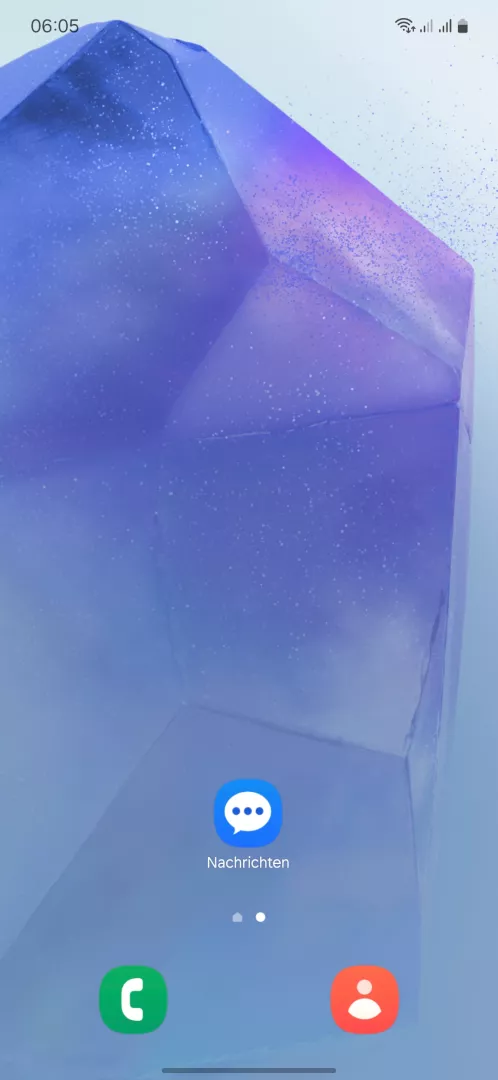
Öffne die Nachrichten -App

Live-Simulator

Android 14 · One UI 6
Nachrichten-App: Unterhaltung löschen – One UI 6: Schritt 1 – Nachrichten-App öffnen
Nachrichten-App öffnen
1 / 5

Scrollen oder Buttons nutzen für den nächsten Schritt

Feedback

War die Anleitung korrekt?

Hilf anderen: Bestätige den Pfad oder melde ein Problem.

10

Bestätigungen

Das Forum hat diesen Pfad verifiziert

Samsung

Nachrichten-App: Unterhaltung löschen auf Samsung

Wenn du eine Unterhaltung in der Nachrichten-App löschst, bleibt sie oft zunächst im Papierkorb und verschwindet nicht sofort. Dies geschieht, weil die gelöschten Einträge vorübergehend im Papierkorb gespeichert werden, bevor sie endgültig entfernt werden. Um eine Unterhaltung endgültig zu löschen, musst du über MenüLöschenUnterhaltungen löschen gehen. Hier erfährst du, wie du diesen Prozess Schritt für Schritt durchführst.

Häufige Fragen

Solange der Eintrag noch im Papierkorb der Nachrichten-App liegt, lässt er sich dort auswählen und wiederherstellen.