Zum Inhalt springen
TechBone
Samsung

Samsung: Navigationsleiste automatisch ausblenden

Wenn die Navigationsleiste mit den drei Softkeys dauerhaft sichtbar bleibt, verkleinert sie die nutzbare Bildschirmfläche in Vollbild-Apps und Spielen. Über die Einstellung `Navigationsleiste automatisch ausblenden` zeigt Android 9 die Leiste erst nach einer Wisch-Geste vom unteren Rand an. Optional lässt sich die Leiste zusätzlich sperren, damit versehentliche Wischgesten sie nicht dauerhaft zurückholen.

4 Min5 Schritte
VersionSmartphone

Schritt für Schritt

1 / 5

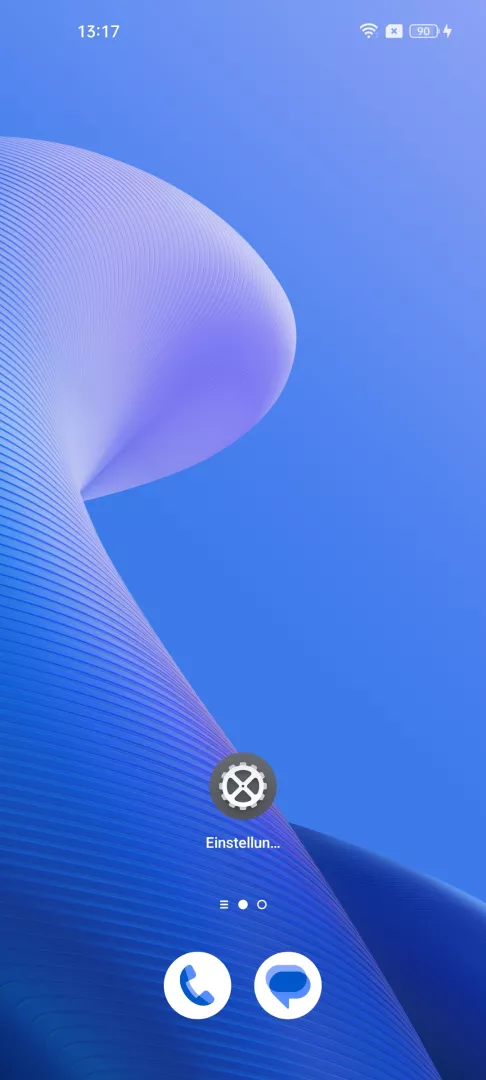
Schritt 1 von 5: Einstellungen öffnen (realme - UI 1)

1

Einstellungen öffnen (realme - UI 1)

Öffne die Einstellungen

Live-Simulator

Smartphone
Navigation: Leiste automatisch ausblenden – Smartphone: Schritt 1 – Einstellungen öffnen (realme - UI 1)
Einstellungen öffnen (realme - UI 1)
1 / 5

Scrollen oder Buttons nutzen für den nächsten Schritt

Feedback

War die Anleitung korrekt?

Hilf anderen: Bestätige den Pfad oder melde ein Problem.

62

Bestätigungen

Das Forum hat diesen Pfad verifiziert

Samsung

Navigation: Leiste automatisch ausblenden auf Samsung

Die Navigationsleiste mit den drei Softkeys ist bei Android 9 standardmäßig fest eingeblendet und nimmt am unteren Bildschirmrand dauerhaft Platz ein. Das fällt besonders in Vollbild-Apps, Videos und Spielen auf, wo jeder Pixel Bildschirmfläche zählt.

Zuständig für dieses Verhalten ist die Systemsteuerung unter Convenience-Tools. Dort legst du über NavigationsschaltflächenNavigationsleiste automatisch ausblenden fest, dass die Leiste erst nach einer Wisch-Geste vom unteren Bildschirmrand erscheint.

Nach der Aktivierung verschwindet die Leiste automatisch nach kurzer Inaktivität und gibt die volle Bildschirmhöhe frei. Ein kurzer Wisch vom unteren Rand holt sie bei Bedarf zurück.

Über Navigationsleiste sperren verhinderst du zusätzlich, dass die Leiste durch zufällige Wischgesten dauerhaft wieder eingeblendet wird.

Wer komplett auf die Softkeys verzichten möchte, sollte statt des automatischen Ausblendens die Gestennavigation aktivieren. Ein möglicher Nebeneffekt: In manchen Apps kann die Wisch-Geste zum Einblenden mit app-internen Wischbewegungen kollidieren, etwa in Zeichen- oder Kartenprogrammen.

Häufige Fragen

Manche Apps überschreiben das Verhalten kurzzeitig, etwa direkt nach dem Öffnen. Nach wenigen Sekunden Inaktivität verschwindet die Leiste wie eingestellt.