
Samsung
QR-Code vom verbundenen WLAN erstellen auf Samsung
Ein WLAN-Passwort lässt sich auf Samsung-Geräten nicht direkt als Klartext anzeigen, wohl aber als QR-Code exportieren. Verantwortlich dafür ist die WLAN-Verwaltung in `Verbindungen`, die für jedes gespeicherte Netzwerk eine eigene Detailseite mit Netzwerkname, Sicherheitstyp und dem hinterlegten Passwort führt.
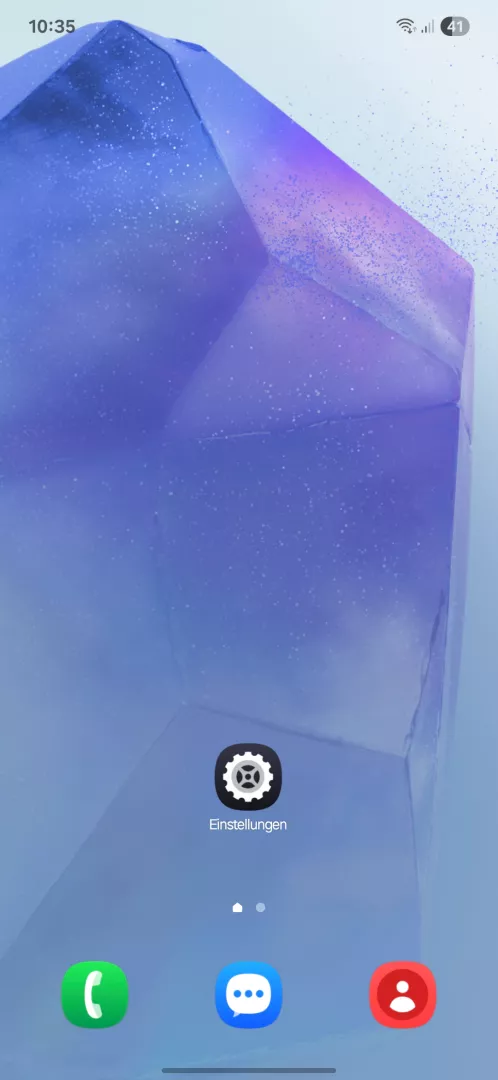
Öffne dazu die Einstellungen-App und gehe zu `Verbindungen` ➔ `WLAN`. Tippe auf das aktuell verbundene Netzwerk, um die Einstellungen des Netzwerks zu öffnen. Dort erscheint die Option `QR-Code`, die automatisch einen Code aus SSID und Passwort generiert.
Über `Teilen` lässt sich dieser QR-Code als Bild versenden oder auf dem Bildschirm anzeigen, sodass ein anderes Gerät ihn direkt über die Kamera-App scannt. Das Zielgerät verbindet sich dann ohne manuelle Passworteingabe mit dem Netzwerk.
Diese Funktion setzt voraus, dass das Netzwerk bereits gespeichert und aktuell verbunden ist. Für Netzwerke, die nicht mehr aktiv sind, funktioniert der direkte Weg über die WLAN-Einstellungen nicht — hier hilft nur eine erneute Verbindung oder das Auslesen aus gespeicherten Netzwerkprofilen, falls vorhanden.
Ein Nachteil: Wer den QR-Code weitergibt, gibt faktisch das komplette WLAN-Passwort weiter. Bei Gästen, die nur temporären Zugang benötigen, ist ein separates Gäste-WLAN oder ein zeitlich begrenzter Zugang die sicherere Alternative.