
Zum Inhalt springen
TechBone
Samsung

Samsung: Automatisches Backup für den Sicheren Ordner einrichten

Fehlen nach einem Gerätewechsel oder Zurücksetzen plötzlich Apps und Dateien aus dem Sicheren Ordner, lag das meist an einem deaktivierten automatischen Backup. One UI 5 sichert die Inhalte des Sicheren Ordners nur, wenn diese Funktion aktiv ist – die Einstellung lässt sich in wenigen Schritten kontrollieren und anpassen.

5 Min6 Schritte
VersionAndroid 13 · One UI 5

Schritt für Schritt

1 / 6

Schritt 1 von 6: Einstellungen öffnen

1

Einstellungen öffnen

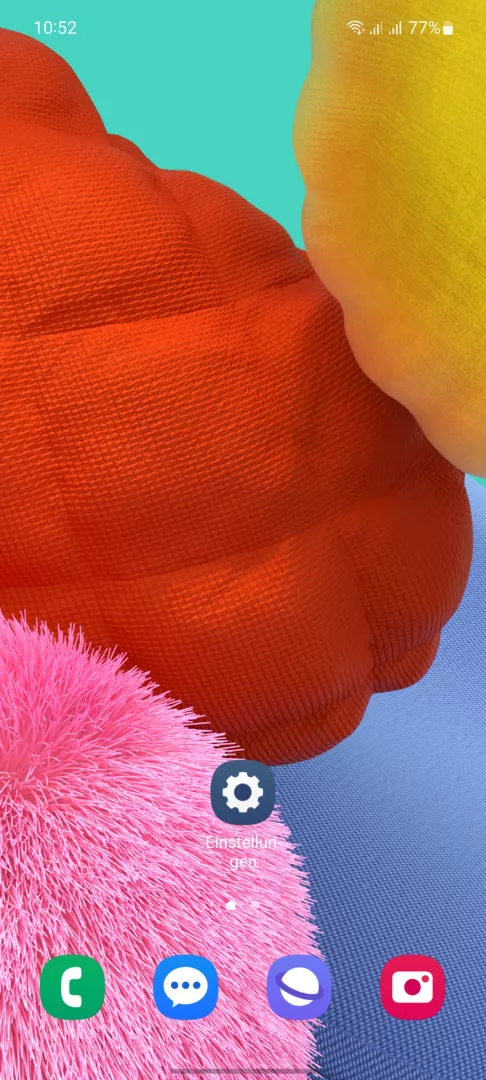
Öffne die Einstellungen

Live-Simulator

Android 13 · One UI 5
Sicherer Ordner: Automatisches Backup aktivieren oder deaktivieren – One UI 5: Schritt 1 – Einstellungen öffnen
Einstellungen öffnen
1 / 6

Scrollen oder Buttons nutzen für den nächsten Schritt

Feedback

War die Anleitung korrekt?

Hilf anderen: Bestätige den Pfad oder melde ein Problem.

94

Bestätigungen

Das Forum hat diesen Pfad verifiziert

Samsung

Sicherer Ordner: Automatisches Backup aktivieren oder deaktivieren auf Samsung

Der Sicherer Ordner isoliert Apps und Dateien vom restlichen Gerätespeicher und läuft in One UI 5 als eigener geschützter Bereich. Diese Trennung hat Folgen für die Datensicherung: Ein normales Cloud-Backup des Geräts erfasst die Inhalte des Sicheren Ordners nicht automatisch, sondern nur eine separate Funktion innerhalb dieses Bereichs.

Verantwortlich dafür ist die Option Automatisches Backup unter Sichern und wiederherstellen. Ist sie deaktiviert, bleiben Apps, Fotos und Dokumente im Sicheren Ordner ausschließlich lokal auf dem Gerät gespeichert. Bei einem Zurücksetzen, Geräteverlust oder Wechsel gehen diese Daten dann verloren.

Aktivierst du die Funktion, sichert Samsung die Inhalte des Sicheren Ordners regelmäßig in der Cloud, gekoppelt an das Samsung-Konto. Das erhöht die Datensicherheit, benötigt aber zusätzlichen Cloud-Speicherplatz und mobile Daten oder WLAN für die Übertragung.

Den Menüpfad findest du unter: Einstellungen öffnen ➔ Sicherheit und Datenschutz ➔ Sicherer Ordner ➔ Sichern und wiederherstellen ➔ Daten sichern ➔ Automatisches Backup ein-/ausschalten.

Wer den Sicheren Ordner nur für kurzfristige, sensible Inhalte nutzt, kann die Funktion bewusst deaktiviert lassen, um keine Kopie in der Cloud zu erzeugen.

Häufige Fragen

Ja. Nach dem Aktivieren beginnt Samsung mit der Sicherung der aktuell vorhandenen Apps und Dateien im Sicheren Ordner, sobald eine WLAN- oder Datenverbindung besteht.

Kompatible Geräte

Tippe dein Gerät an — zur Geräte-Seite mit passenden Anleitungen.

Android 13 · One UI 5

Galaxy S22 UltraSamsung Galaxy A QuantumSamsung Galaxy A01 CoreSamsung Galaxy A02Samsung Galaxy A02sSamsung Galaxy A03Samsung Galaxy A03 CoreSamsung Galaxy A03sSamsung Galaxy A04sSamsung Galaxy A05ab WerkSamsung Galaxy A05sab WerkSamsung Galaxy A12Samsung Galaxy A12 (India)Samsung Galaxy A12 NachoSamsung Galaxy A13Samsung Galaxy A13 5GSamsung Galaxy A14ab WerkSamsung Galaxy A14 4Gab WerkSamsung Galaxy A14 5Gab WerkSamsung Galaxy A2 CoreSamsung Galaxy A20Samsung Galaxy A21Samsung Galaxy A22 5GSamsung Galaxy A23Samsung Galaxy A23 5GSamsung Galaxy A24 4Gab WerkSamsung Galaxy A25ab WerkSamsung Galaxy A32Samsung Galaxy A32 5GSamsung Galaxy A33 5GSamsung Galaxy A34ab WerkSamsung Galaxy A34 5Gab WerkSamsung Galaxy A42 5GSamsung Galaxy A50Samsung Galaxy A50sSamsung Galaxy A51Samsung Galaxy A51 5GSamsung Galaxy A51 5G UWSamsung Galaxy A52Samsung Galaxy A52 5GSamsung Galaxy A52s 5GSamsung Galaxy A53 5GSamsung Galaxy A54ab WerkSamsung Galaxy A54 5Gab WerkSamsung Galaxy A55ab WerkSamsung Galaxy A6Samsung Galaxy A6 (2018)Samsung Galaxy A6+ (2018)Samsung Galaxy A60Samsung Galaxy A6sSamsung Galaxy A7 (2016)Samsung Galaxy A70sSamsung Galaxy A71 5GSamsung Galaxy A71 5G UWSamsung Galaxy A72Samsung Galaxy A72 5GSamsung Galaxy A73 5GSamsung Galaxy A8 DuosSamsung Galaxy A8 StarSamsung Galaxy A80Samsung Galaxy A8sSamsung Galaxy A9 (2016)ab WerkSamsung Galaxy A9 Pro (2016)ab WerkSamsung Galaxy A91Samsung Galaxy C7Samsung Galaxy C7 (2017)Samsung Galaxy C9 Proab WerkSamsung Galaxy Ccover 3Samsung Galaxy Express PrimeSamsung Galaxy F02sSamsung Galaxy F04ab WerkSamsung Galaxy F12Samsung Galaxy F13Samsung Galaxy F14ab WerkSamsung Galaxy F22Samsung Galaxy F23Samsung Galaxy F34ab WerkSamsung Galaxy F41Samsung Galaxy F42 5GSamsung Galaxy F52 5GSamsung Galaxy F54ab WerkSamsung Galaxy F62Samsung Galaxy FoldSamsung Galaxy Fold 5GSamsung Galaxy FolderSamsung Galaxy J2 Pro (2018)Samsung Galaxy J3 EmergeSamsung Galaxy J4Samsung Galaxy J4+Samsung Galaxy J5 (2016)Samsung Galaxy J6+Samsung Galaxy J7 (2016)Samsung Galaxy J7 DuoSamsung Galaxy J7 Primeab WerkSamsung Galaxy J7 Prime 2ab WerkSamsung Galaxy J7 VSamsung Galaxy M01Samsung Galaxy M01 CoreSamsung Galaxy M01sSamsung Galaxy M02Samsung Galaxy M02sSamsung Galaxy M04Samsung Galaxy M10sSamsung Galaxy M12Samsung Galaxy M13Samsung Galaxy M13 5GSamsung Galaxy M14ab WerkSamsung Galaxy M14 5Gab WerkSamsung Galaxy M21 2021Samsung Galaxy M21sSamsung Galaxy M23Samsung Galaxy M30Samsung Galaxy M30sSamsung Galaxy M31Samsung Galaxy M31 PrimeSamsung Galaxy M31sSamsung Galaxy M32Samsung Galaxy M32 5GSamsung Galaxy M33Samsung Galaxy M34 5Gab WerkSamsung Galaxy M40Samsung Galaxy M42 5GSamsung Galaxy M52 5GSamsung Galaxy M53Samsung Galaxy M54ab WerkSamsung Galaxy M62Samsung Galaxy Mega OnSamsung Galaxy Note 10 LiteSamsung Galaxy Note 20Samsung Galaxy Note 20 5GSamsung Galaxy Note 20 UltraSamsung Galaxy Note 20 Ultra 5GSamsung Galaxy Note 4Samsung Galaxy Note 5Samsung Galaxy Note 9Samsung Galaxy Note FESamsung Galaxy Note10 5GSamsung Galaxy Note10+ 5GSamsung Galaxy Note20 5GSamsung Galaxy Note20 Ultra 5GSamsung Galaxy Note5Samsung Galaxy Note8Samsung Galaxy Note9Samsung Galaxy On NxtSamsung Galaxy On6Samsung Galaxy Quantum 2Samsung Galaxy S Light LuxurySamsung Galaxy S10 5GSamsung Galaxy S20Samsung Galaxy S20 5GSamsung Galaxy S20 5G UWSamsung Galaxy S20 FE 2022Samsung Galaxy S20 FE 5GSamsung Galaxy S20 UltraSamsung Galaxy S20 Ultra 5GSamsung Galaxy S20+ 5GSamsung Galaxy S21Samsung Galaxy S21 5GSamsung Galaxy S21 FE 5GSamsung Galaxy S21 UltraSamsung Galaxy S21 Ultra 5GSamsung Galaxy S21+Samsung Galaxy S21+ 5GSamsung Galaxy S22 5GSamsung Galaxy S22 Ultra 5GSamsung Galaxy S22+ 5GSamsung Galaxy S23ab WerkSamsung Galaxy S23 FEab WerkSamsung Galaxy S23 Ultraab WerkSamsung Galaxy S23+ab WerkSamsung Galaxy S4 MiniSamsung Galaxy S5 MiniSamsung Galaxy S6 edge+Samsung Galaxy S8 ActiveSamsung Galaxy Tab 3 VSamsung Galaxy Tab 4 10.1 (2015)Samsung Galaxy Tab ASamsung Galaxy Tab A 10.1 (2019)Samsung Galaxy Tab A 10.5Samsung Galaxy Tab A 8.0 (2015)Samsung Galaxy Tab A 8.0 (2017)ab WerkSamsung Galaxy Tab A 9.7Samsung Galaxy Tab A 9.7 & S PenSamsung Galaxy Tab A7 10.4 (2020)Samsung Galaxy Tab A7 10.4 (2022)Samsung Galaxy Tab A7 LiteSamsung Galaxy Tab Active 2ab WerkSamsung Galaxy Tab Active ProSamsung Galaxy Tab Active3Samsung Galaxy Tab Active4 ProSamsung Galaxy Tab Advanced2Samsung Galaxy Tab E 9.6Samsung Galaxy Tab JSamsung Galaxy Tab S 10.5Samsung Galaxy Tab S2 8.0Samsung Galaxy Tab S2 9.7Samsung Galaxy Tab S3 9.7Samsung Galaxy Tab S4 10.5Samsung Galaxy Tab S5eSamsung Galaxy Tab S6 5GSamsung Galaxy Tab S6 LiteSamsung Galaxy Tab S6 Lite (2022)Samsung Galaxy Tab S7Samsung Galaxy Tab S7 FESamsung Galaxy Tab S7+Samsung Galaxy Tab S8Samsung Galaxy Tab S8 UltraSamsung Galaxy Tab S8+Samsung Galaxy ViewSamsung Galaxy View2Samsung Galaxy WatchSamsung Galaxy Watch ActiveSamsung Galaxy Watch Active2 AluminiumSamsung Galaxy Watch3Samsung Galaxy Wide 2Samsung Galaxy Wide5Samsung Galaxy XCover 5Samsung Galaxy Xcover FieldProSamsung Galaxy Xcover6 ProSamsung Galaxy Z FlipSamsung Galaxy Z Flip 5GSamsung Galaxy Z Flip3Samsung Galaxy Z Flip3 5GSamsung Galaxy Z Flip4Samsung Galaxy Z Flip5ab WerkSamsung Galaxy Z Fold2 5GSamsung Galaxy Z Fold3 5GSamsung Galaxy Z Fold4Samsung Galaxy Z Fold5ab WerkSamsung Gear S2 3GSamsung Gear S2 Classic 3GSamsung Gear S3 ClassicSamsung Gear S3 Classic LTESamsung Gear S3 frontierSamsung Gear S3 frontier LTESamsung Gear SportSamsung Tab A 10.1 (2016)ab WerkSamsung Tab E 8.0Samsung W22 5GSamsung ZSamsung Z3Samsung Z3 Corporate