

Samsung
Spiele-App: Anzeige der Spiele in Gaming-Hub aktivieren oder deaktivieren auf Samsung
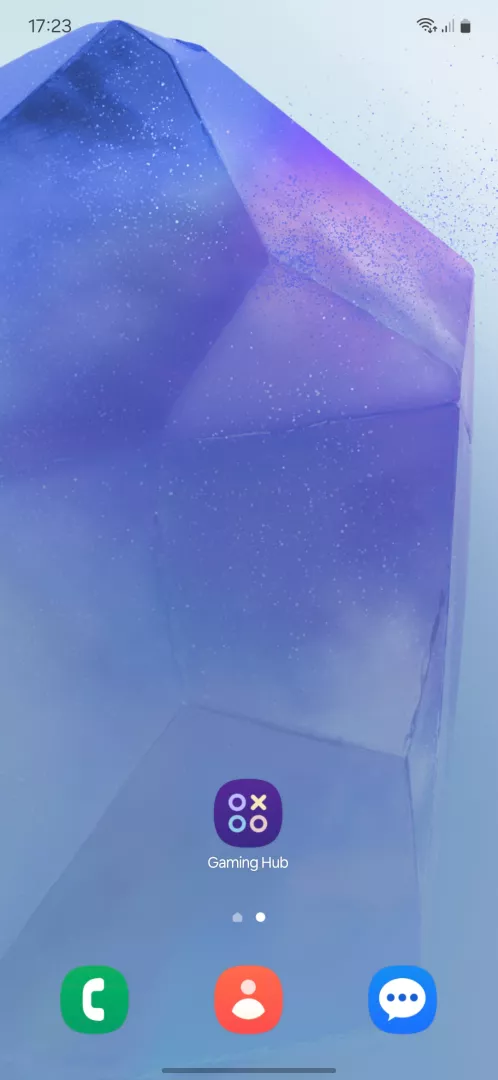
Nach der Installation eines Spiels legt Samsungs Gaming Hub automatisch ein zusätzliches Icon in der App an. Gleichzeitig bleibt das Spiel häufig auch als eigenständige App auf dem Homescreen oder in der App-Übersicht sichtbar. Diese doppelte Darstellung sorgt bei vielen Nutzern für Verwirrung, welches Icon zum Starten des Spiels tatsächlich benötigt wird.
Verantwortlich dafür ist die Einstellung Spiele nur in Gaming-Hub anzeigen in den Gaming Hub-Einstellungen. Ist sie aktiv, blendet One UI 6 die separaten App-Icons auf dem Homescreen aus und zeigt installierte Spiele ausschließlich innerhalb des Gaming Hub. Deaktivierst du die Option, tauchen die Spiele wieder zusätzlich als eigene Icons auf.
Erreichbar ist die Funktion über: Gaming Hub-App öffnen ➔ Menü ➔ Einstellungen ➔ Anzeigen der Spiele-Apps ➔ Spiele nur in Gaming-Hub anzeigen.
Die Einstellung wirkt sich nur auf die Sichtbarkeit der Icons aus, nicht auf gespeicherte Spielstände oder installierte Daten. Wer häufig zwischen mehreren Launchern wechselt oder Spiele über Widgets startet, sollte die Option deaktiviert lassen, da manche Drittanbieter-Launcher ausgeblendete Icons nicht zuverlässig erkennen.