Zum Inhalt springen
TechBone
Samsung

Samsung: Spiele manuell zum Gaming Hub hinzufügen

Taucht ein frisch installiertes Spiel nicht automatisch in der Bibliothek des Gaming Hub auf, erkennt die App die Installation nicht als Spiel. Über das Menü der Bibliothek lässt sich die betroffene App manuell nachtragen. Der Weg dorthin ist unter One UI fest vorgegeben und in wenigen Schritten erledigt.

4 Min5 Schritte
Version

Schritt für Schritt

1 / 5

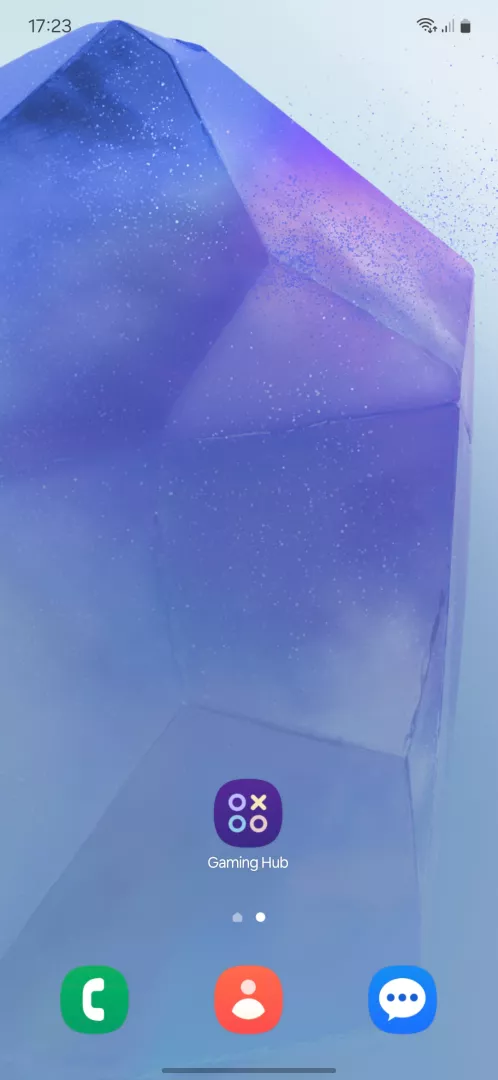
Schritt 1 von 5: Gaming Hub-App öffnen

1

Gaming Hub-App öffnen

Öffne die Gaming Hub -App

Live-Simulator

Android 14 · One UI 6
Spiele-App: Apps/Spiele hinzufügen – One UI 6: Schritt 1 – Gaming Hub-App öffnen
Gaming Hub-App öffnen
1 / 5

Scrollen oder Buttons nutzen für den nächsten Schritt

Feedback

War die Anleitung korrekt?

Hilf anderen: Bestätige den Pfad oder melde ein Problem.

103

Bestätigungen

Das Forum hat diesen Pfad verifiziert

Samsung

Spiele-App: Apps/Spiele hinzufügen auf Samsung

Wenn ein frisch installiertes Spiel nicht in der Bibliothek des Gaming Hub angezeigt wird, liegt das oft daran, dass die App die Installation nicht als Spiel erkennt. Um das Problem zu beheben, kannst du die App manuell hinzufügen. Der Prozess ist einfach und erfolgt über die Bibliothek des Gaming Hub. Du musst lediglich die entsprechenden Menüpunkte aufrufen, um die App nachzutragen.

Häufige Fragen

Der Gaming Hub ordnet Apps anhand ihrer Play-Store-Kategorie ein. Ist ein Spiel nicht als solches kategorisiert, bleibt es in der Bibliothek unsichtbar.