Zum Inhalt springen
TechBone
Samsung

Samsung: Benachrichtigungen im Spiel mit Game Booster blockieren

Pop-ups von WhatsApp oder Mail stören während des Spiels das Timing. Mit dem Game Booster auf Samsung-Geräten kannst du Benachrichtigungen gezielt abstellen, ohne den Ton für andere Apps zu deaktivieren. Die Sperre gilt nur im Gaming Hub und wird automatisch bei jedem Start eines registrierten Spiels aktiviert.

4 Min5 Schritte
VersionAndroid 14 · One UI 6

Schritt für Schritt

1 / 5

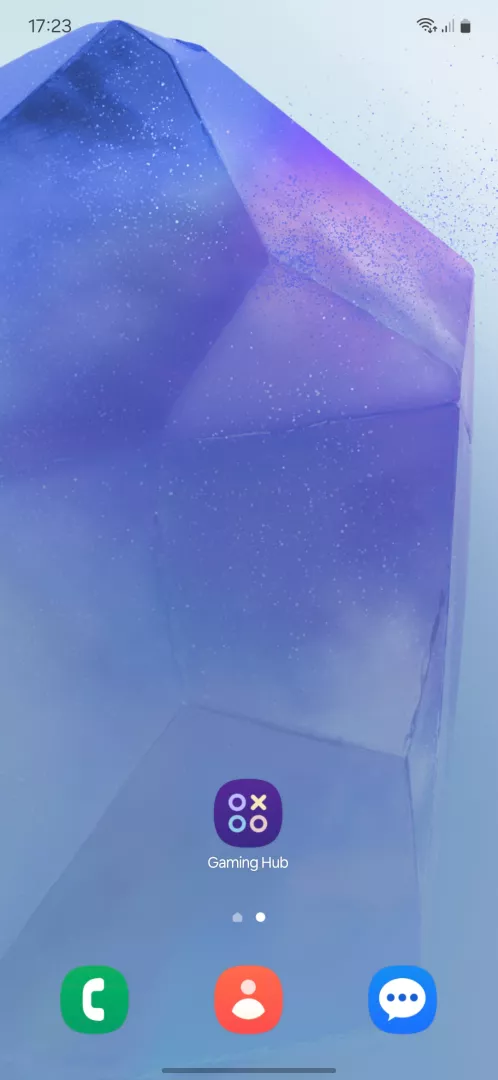
Schritt 1 von 5: Gaming Hub-App öffnen

1

Gaming Hub-App öffnen

Öffne die Gaming Hub -App

Live-Simulator

Android 14 · One UI 6
Im Spiel Benachrichtigungen blockieren – One UI 6: Schritt 1 – Gaming Hub-App öffnen
Gaming Hub-App öffnen
1 / 5

Scrollen oder Buttons nutzen für den nächsten Schritt

Feedback

War die Anleitung korrekt?

Hilf anderen: Bestätige den Pfad oder melde ein Problem.

61

Bestätigungen

Das Forum hat diesen Pfad verifiziert

Samsung

Im Spiel Benachrichtigungen blockieren auf Samsung

Wenn Benachrichtigungen während des Spiels erscheinen, kann das den Spielfluss erheblich stören. Der Game Booster von Samsung ermöglicht es dir, diese Unterbrechungen zu verhindern. Die Funktion ist besonders nützlich, um sicherzustellen, dass du dich voll und ganz auf dein Spiel konzentrieren kannst. Die Sperre gilt nur innerhalb der Gaming Hub-Umgebung und wird automatisch aktiviert, wenn du ein registriertes Spiel startest.

Häufige Fragen

Ja, die Einstellung im Game Booster wirkt geräteweit für alle Spiele, die der Gaming Hub erkennt, nicht nur für ein einzelnes.