

Samsung
Apps zu einem Ordner auf dem Startbildschirm hinzufügen auf Samsung
Ein voller Startbildschirm mit vielen einzelnen App-Symbolen wirkt schnell unübersichtlich. Statt jede App einzeln zu verschieben, gruppierst du sie unter One UI 6 in einem gemeinsamen Ordner.
Verantwortlich dafür ist die Ordnerverwaltung des Startbildschirms. Sie erlaubt, bestehende Ordner nachträglich zu erweitern, ohne die Apps zuerst manuell auf das Ordnersymbol zu ziehen.
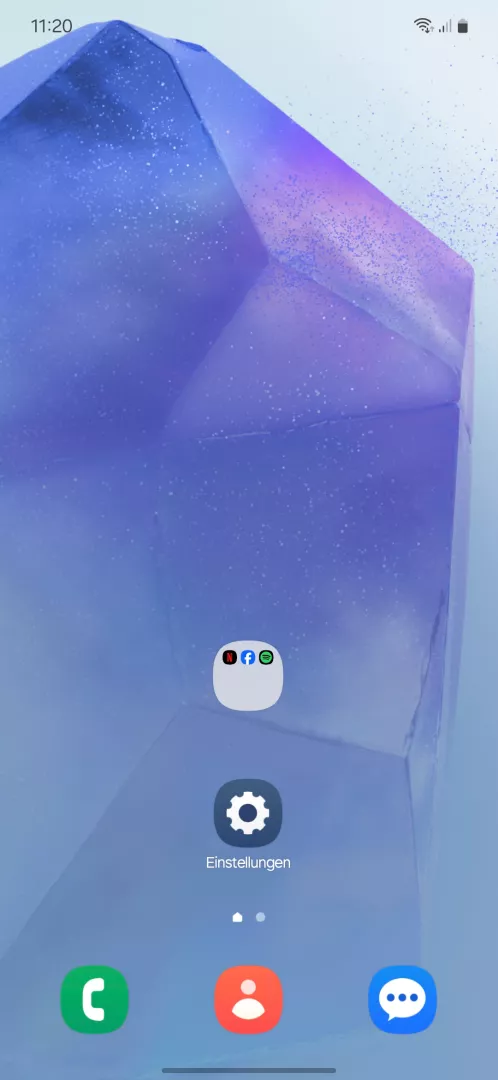
Der verifizierte Weg führt über Ordner auf Startbildschirm öffnen ➔ Hinzufügen ➔ Apps zu Ordner hinzufügen. Danach wählst du die gewünschten Apps aus einer Liste aus und bestätigst die Auswahl.
Nach dem Hinzufügen verschwinden die betroffenen Apps von ihrer bisherigen Position auf dem Startbildschirm und erscheinen nur noch im Ordner. Das Ordnersymbol zeigt anschließend eine aktualisierte Vorschau der enthaltenen Apps.
Diese Methode eignet sich, wenn bereits ein passender Ordner existiert. Soll stattdessen ein neuer Ordner entstehen, ist das Zusammenziehen zweier App-Symbole der direktere Weg. Ein Nebeneffekt: Widgets, die zuvor an der Position der App lagen, bleiben unberührt, da sie nicht Teil des Ordners werden können.