Zum Inhalt springen
TechBone
Samsung

Samsung: Startbildschirm-Einstellungen anpassen

Wer auf dem Startbildschirm keine Apps mehr verschieben oder Widgets platzieren kann, hat meist versehentlich die Sperrfunktion aktiviert. Die zugehörigen Einstellungen liegen bei Samsung nicht im regulären Menü, sondern lassen sich nur über die Suche im App Drawer öffnen. Dort kannst du Layout, Sperre und Ausrichtung des Startbildschirms gezielt anpassen.

3 Min4 Schritte
Version

Schritt für Schritt

1 / 4

Schritt 1 von 4: App Drawer öffnen

1

App Drawer öffnen

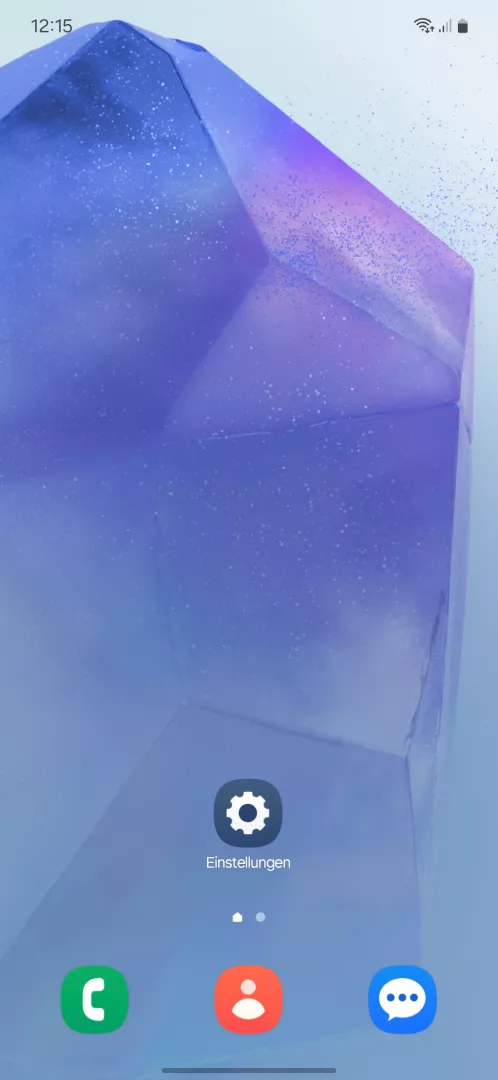
Wische auf einer freien Fläche nach oben , um den App Drawer zu öffnen

Live-Simulator

Android 14 · One UI 6
Samsung: Startbildschirm-Einstellungen anpassen – One UI 6: Schritt 1 – App Drawer öffnen
App Drawer öffnen
1 / 4

Scrollen oder Buttons nutzen für den nächsten Schritt

Feedback

War die Anleitung korrekt?

Hilf anderen: Bestätige den Pfad oder melde ein Problem.

58

Bestätigungen

Das Forum hat diesen Pfad verifiziert

Samsung

Samsung: Startbildschirm-Einstellungen anpassen auf Samsung

Auf Samsung-Geräten gibt es keinen festen Menüpunkt namens Startbildschirm-Einstellungen. Die Funktion versteckt sich hinter der Systemsuche, weil sie in One UI 6 und One UI 5 nicht in die Haupteinstellungen integriert wurde, sondern über den Startbildschirm selbst aufgerufen werden muss.

Verifizierter Weg: App Drawer öffnenSuchenWort suchenErgebnis öffnen. Suchst du dort nach „Startbildschirm“, erscheint der passende Einstellungspunkt direkt als Treffer.

In diesem Bereich lässt sich der Startbildschirm sperren, damit Symbole und Widgets nicht mehr versehentlich verschoben werden. Ebenso kannst du die Rasteranzahl ändern, um mehr oder weniger App-Symbole nebeneinander darzustellen, und die Drehung aktivieren, damit der Startbildschirm im Querformat angezeigt wird.

Ist der Startbildschirm gesperrt und lässt sich nichts mehr anpassen, hilft nur das Deaktivieren dieser Option an gleicher Stelle. Für reine Layout-Fragen ohne Sperre reicht oft ein einfacher Rechtsklick auf den Startbildschirm, ohne über die Suche zu gehen.

Häufige Fragen

Öffne die Startbildschirm-Einstellungen über die Suche im App Drawer und wähle dort das Rasterlayout aus. Über die Anzahl der Zeilen und Spalten legst du fest, wie viele Apps und Ordner nebeneinander Platz finden.