

Samsung
Startbildschirm: Seite hinzufügen auf Samsung
Der Startbildschirm auf Samsung-Geräten mit `One UI 6` bietet pro Seite nur ein festes Raster an Plätzen für App-Symbole und Widgets. Ist dieses Raster voll, lässt sich kein weiteres Element mehr ablegen, ohne vorhandene Symbole zu verschieben oder zu löschen. Eine zusätzliche Seite schafft Platz, ohne die bestehende Ordnung zu verändern.
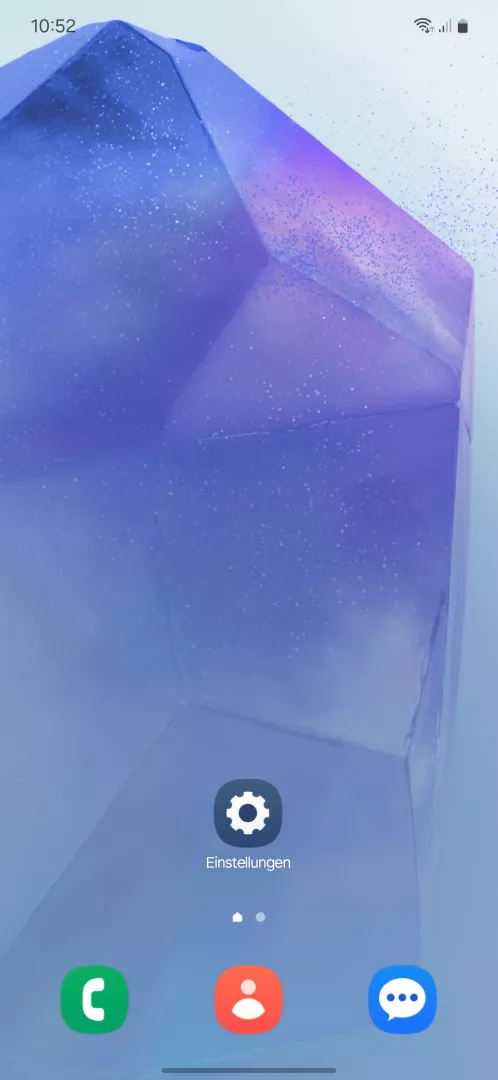
Die Funktion zum Hinzufügen einer Seite ist nicht direkt sichtbar, sondern erscheint erst am Ende der vorhandenen Seiten. Verifizierter Menüpfad: Freie Fläche auf `Startbildschirm` halten ➔ Zur letzten Startbildschirm-Seite wischen ➔ `Hinzufügen`. Die neue Seite ist zunächst leer und lässt sich anschließend mit Apps und Widgets befüllen.
Diese Methode verändert nur die Anzahl der Seiten, nicht den Inhalt der App-Schublade. Alle installierten Apps bleiben dort weiterhin auffindbar, unabhängig davon, ob sie auf dem Startbildschirm platziert sind. Wer stattdessen nur schnell eine App öffnen will, kommt oft ohne neue Seite über die App-Schublade schneller ans Ziel.
Leere Seiten lassen sich später wieder entfernen, sofern keine Elemente mehr darauf liegen. Bei sehr vielen Seiten kann die Übersicht leiden, weshalb sich eine Umsortierung nach Priorität empfiehlt.