
Samsung
Widget zum Startbildschirm hinzufügen auf Samsung
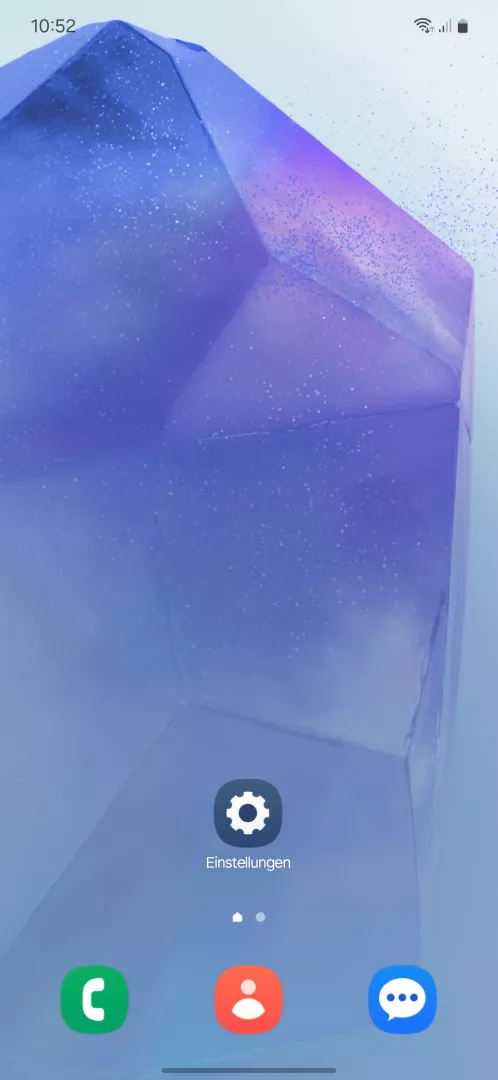
Ein Widget lässt sich nur über eine freie Fläche des Startbildschirms hinzufügen. Wird stattdessen ein App-Icon gehalten, öffnet sich das App-Kontextmenü statt der Widget-Übersicht.
Verantwortliche Funktion
In One UI 6 und One UI 5 verwaltet der Launcher die Widget-Anzeige. Nach dem Halten einer leeren Stelle erscheint das Menü mit dem Eintrag `Widgets`. Dort lässt sich zunächst eine Widget-Kategorie und anschließend das konkrete Widget auswählen. Über `Hinzufügen` wird es auf dem Startbildschirm platziert.
Auswirkung der Aktion
Das Widget belegt ab sofort eine feste Fläche auf dem gewählten Startbildschirm-Screen. Ist dort kein Platz frei, legt der Launcher automatisch eine neue Seite an.
Wann ein anderer Weg besser ist
Fehlt eine bestimmte App in der Widget-Liste, unterstützt diese App keine Widgets. Ein Neustart des Geräts behebt das nicht, da es sich um eine App-Einschränkung handelt.
Nebeneffekte entstehen nur, wenn zu viele Widgets die Ladezeit des Startbildschirms spürbar erhöhen.