Zum Inhalt springen
TechBone
Samsung

Samsung: Text aus einer SMS kopieren

Wenn du eine Telefonnummer, einen Code oder einen Link aus einer SMS an anderer Stelle einfügen willst, brauchst du den reinen Text ohne Screenshot. Auf Samsung-Geräten mit One UI hältst du die Nachricht gedrückt und wählst die Kopierfunktion. Der Text landet dann in der Zwischenablage und lässt sich in jede andere App einfügen.

3 Min4 Schritte
Version

Schritt für Schritt

1 / 4

Schritt 1 von 4: Nachrichten-App öffnen

1

Nachrichten-App öffnen

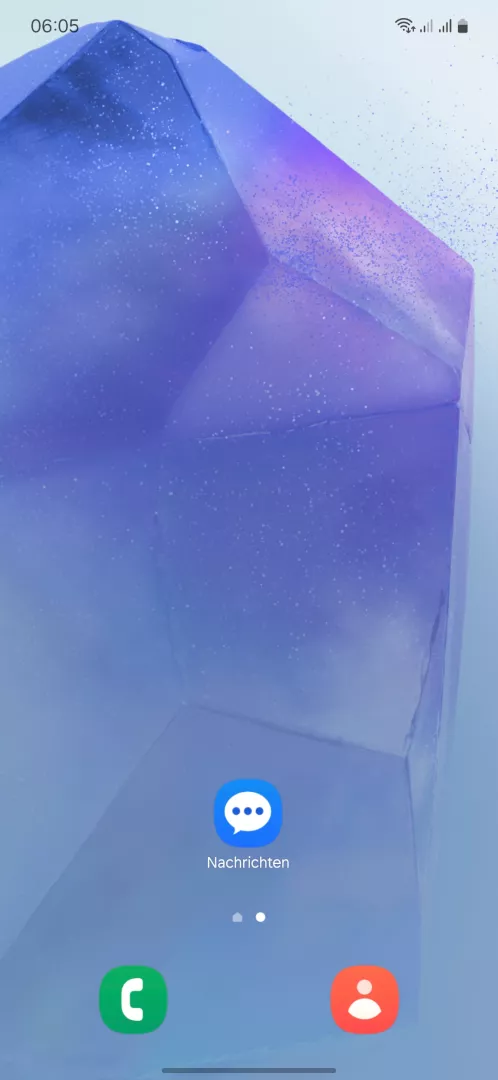
Öffne die Nachrichten -App

Live-Simulator

Android 14 · One UI 6
Text einer SMS kopieren – One UI 6: Schritt 1 – Nachrichten-App öffnen
Nachrichten-App öffnen
1 / 4

Scrollen oder Buttons nutzen für den nächsten Schritt

Feedback

War die Anleitung korrekt?

Hilf anderen: Bestätige den Pfad oder melde ein Problem.

100

Bestätigungen

Das Forum hat diesen Pfad verifiziert

Samsung

Text einer SMS kopieren auf Samsung

Wenn du den Inhalt einer SMS an anderer Stelle brauchst, etwa in einer Notiz oder E-Mail, reicht ein einfacher Tipp auf die Nachricht nicht aus. Samsung öffnet dabei zunächst nur das Kontextmenü der Nachricht, nicht die Textauswahl.

Zuständig ist die Textmarkierungsfunktion von Android, die in der `Nachrichten`-App über ein längeres Halten der Sprechblase aktiviert wird. Über `Nachrichten-App öffnen ➔ Unterhaltung wählen ➔ Nachricht halten ➔ Text kopieren` legst du den Inhalt in die Zwischenablage. Von dort fügst du ihn per Halten und `Einfügen` in jedes andere Feld ein.

Wann ein anderer Weg sinnvoller ist

Willst du nur einen Teil der Nachricht kopieren, etwa nur den Code aus einer Verifizierungs-SMS, markiere den Text nach dem Öffnen der Kopierfunktion manuell mit den blauen Markierungspunkten, statt die gesamte Nachricht zu übernehmen.

Ein Nebeneffekt: Der kopierte Text bleibt nur so lange in der Zwischenablage, bis du etwas Neues kopierst oder das Gerät neu startest. Für dauerhaftes Speichern solltest du den Text direkt nach dem Kopieren in eine Notiz einfügen.

Häufige Fragen

Bei RCS-Chat-Nachrichten mit Reaktionen oder Anhängen blockiert manchmal das erweiterte Kontextmenü die direkte Textauswahl. Tippe in diesem Fall zuerst auf eine leere Stelle der Sprechblase, um das Menü zu schließen, und halte die Nachricht danach erneut.