
Samsung
Wecker stellen auf Samsung
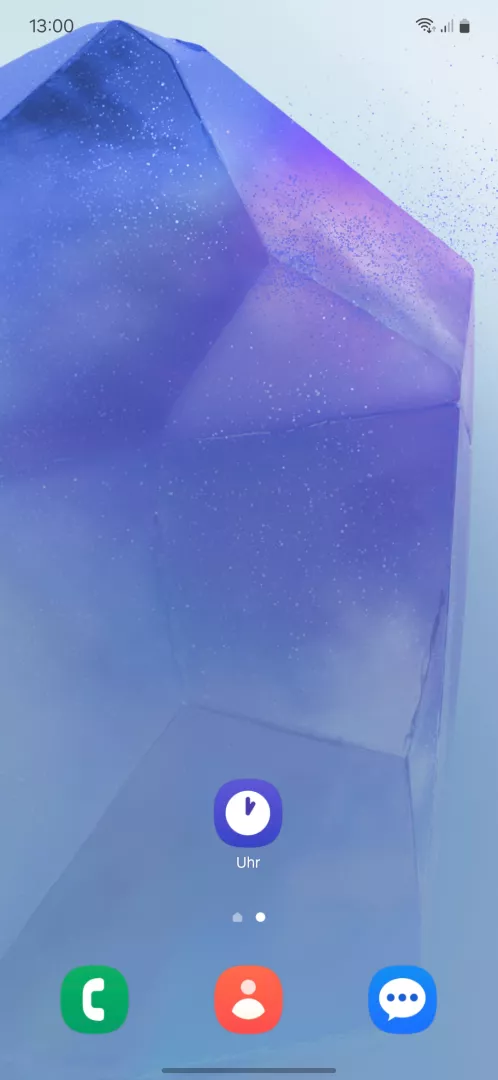
Auf Samsung-Smartphones läuft die Weckerfunktion über die integrierte `Uhr`-App, die unter One UI 6 auf Android 9 basiert. Ein neuer Wecker wird direkt in dieser App angelegt, nicht über die Systemeinstellungen des Geräts.
Warum der Wecker über die Uhr-App verwaltet wird
Samsung bündelt Alarme, Timer und Weltzeituhr in einer App, damit alle zeitgesteuerten Funktionen zentral liegen. Der verifizierte Menüpfad lautet: `Uhr`-App öffnen ➔ `Hinzufügen` ➔ Wecker stellen ➔ `Einstellen` ➔ `Speichern`.
Beim Einstellen legst du Uhrzeit, Wiederholung und Signalton fest. Diese Auswahl bestimmt direkt, ob der Alarm nur einmal oder regelmäßig auslöst.
Klingelt ein gespeicherter Wecker trotz aktivierter Einstellung nicht, liegt das meist an Energiesparfunktionen, die die Uhr-App im Hintergrund einschränken. In diesem Fall hilft eine Prüfung der Akku-Optimierung für die App, nicht eine erneute Anlage des Alarms.
Ein bestehender Wecker lässt sich über den Schieberegler in der Übersicht deaktivieren, ohne ihn zu löschen.