
Samsung
WLAN-Verbindung löschen auf Samsung
Jedes WLAN-Netzwerk, mit dem sich ein Samsung-Smartphone einmal verbindet, wird zusammen mit Passwort und Sicherheitseinstellungen dauerhaft gespeichert. Verantwortlich dafür ist die automatische Netzwerkverwaltung von One UI, die gespeicherte Zugangsdaten nutzt, um sich ohne erneute Eingabe wieder einzuloggen. Mit der Zeit sammeln sich dadurch vor allem bei häufigen Ortswechseln, öffentlichen Hotspots oder Gäste-WLANs zahlreiche Einträge an.
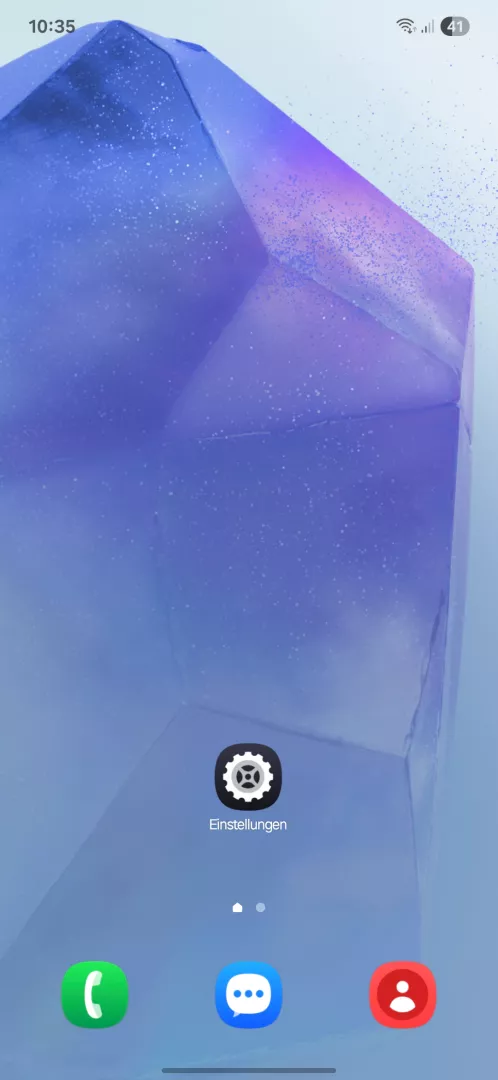
Über die Erweiterten Einstellungen lässt sich ein einzelnes Netzwerk gezielt entfernen, ohne die gesamte WLAN-Konfiguration zurückzusetzen. Der Menüpfad führt über `Einstellungen` ➔ `Verbindungen` ➔ `WLAN` ➔ Menü ➔ `Erweiterte Einstellungen` ➔ `Netzwerke verwalten` ➔ `Löschen`, wo sich das gewünschte Netzwerk unter `Gespeichertes WLAN löschen` auswählen lässt.
Nach dem Löschen fragt das Smartphone bei der nächsten Verbindung zu diesem Netzwerk erneut nach dem Passwort. Andere gespeicherte Netzwerke sowie deren automatische Verbindungspriorität bleiben unverändert.
Sollen alle Netzwerke auf einmal entfernt werden, ist ein vollständiger Netzwerk-Reset über `Einstellungen zurücksetzen` die schnellere Lösung. Dabei gehen jedoch zusätzlich mobile Datenverbindungen und Bluetooth-Kopplungen verloren, weshalb sich das gezielte Löschen einzelner Netzwerke meist besser eignet.