
Nachricht fixieren auf WhatsApp
In langen Chats wandern wichtige Nachrichten schnell aus dem sichtbaren Bereich, sobald neue Antworten oder Medien eintreffen. Ohne aktives Suchen bleibt die Information dann nur im Verlauf gespeichert, aber nicht mehr auffindbar. WhatsApp löst das über die Funktion „Fixieren“, die eine ausgewählte Nachricht dauerhaft oben im Chatfenster anzeigt, solange die gewählte Zeitspanne läuft.
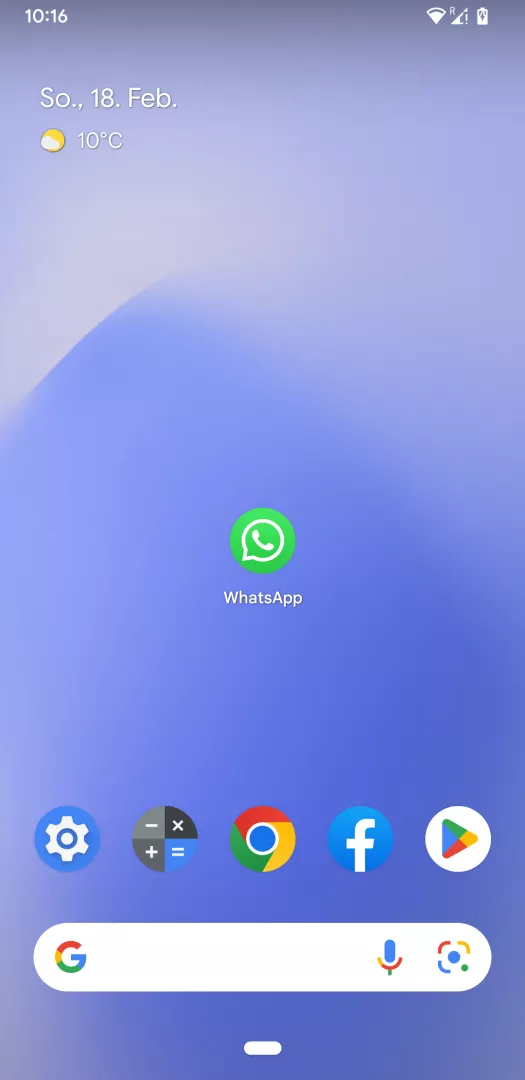
Der Weg dazu führt über WhatsApp öffnen ➔ Chat öffnen ➔ Nachricht auswählen ➔ Menü ➔ Fixieren ➔ Zeit wählen. Nach der Auswahl der Dauer bleibt die Nachricht sichtbar, bis die Zeit abläuft oder sie manuell gelöst wird.
Für kurzfristige Hinweise reicht oft die kürzeste Zeitspanne, während Terminabsprachen oder Kontodaten eine längere Fixierdauer verdienen. Wer stattdessen nur für sich selbst eine Nachricht markieren möchte, ohne dass sie für alle Chatteilnehmer sichtbar oben steht, sollte eher auf die Sternmarkierung zurückgreifen. Eine fixierte Nachricht ist für alle Personen im Chat erkennbar, das gilt auch für Gruppen.