Zum Inhalt springen
TechBone
WhatsApp

WhatsApp: Name oder Beschreibung einer Community ändern

Wenn eine Community umbenannt oder die Beschreibung überarbeitet werden soll, finden viele Nutzer die passende Option nicht auf Anhieb im Menü. Die Funktion liegt in den Community-Infos und ist nur für Admins sichtbar. Ohne Admin-Rechte fehlt der Bearbeiten-Button komplett, auch wenn die Community-Info selbst geöffnet werden kann.

6 Min7 Schritte
PlattformAndroid

Schritt für Schritt

1 / 7

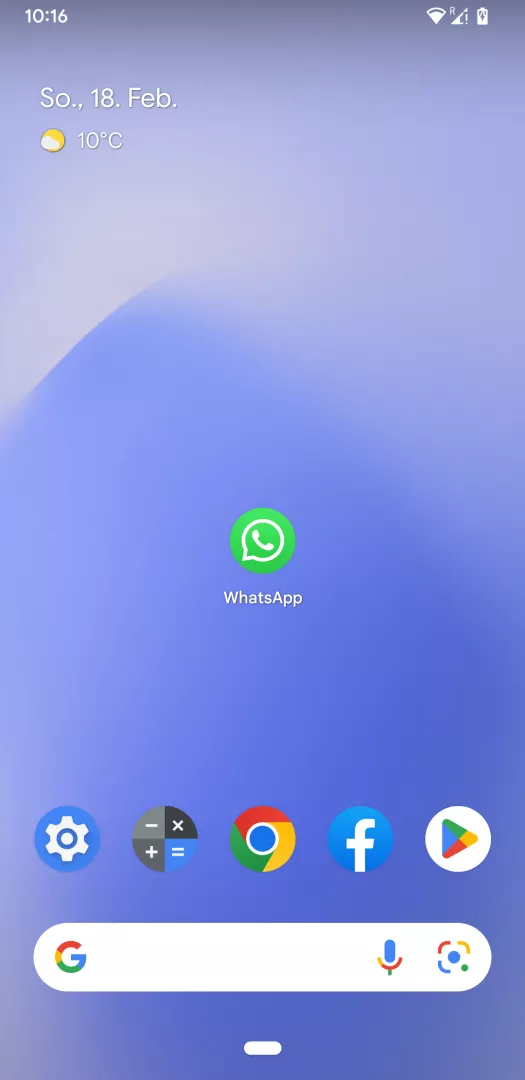
Schritt 1 von 7: WhatsApp öffnen

1

WhatsApp öffnen

Öffne die App WhatsApp

Live-Simulator

Android
Community: Name oder Beschreibung ändern – Android: Schritt 1 – WhatsApp öffnen
WhatsApp öffnen
1 / 7

Scrollen oder Buttons nutzen für den nächsten Schritt

Feedback

War die Anleitung korrekt?

Hilf anderen: Bestätige den Pfad oder melde ein Problem.

103

Bestätigungen

Das Forum hat diesen Pfad verifiziert

WhatsApp

Community: Name oder Beschreibung ändern auf WhatsApp

Der Name und die Beschreibung einer WhatsApp-Community lassen sich nur über die Community-Info bearbeiten. Diese Option ist Admins vorbehalten, andere Mitglieder sehen den Bearbeiten-Button in dem Menü nicht.

Der Menüpfad führt über WhatsApp öffnenCommunityÖffnenMenüCommunity-InfoCommunity-Info bearbeitenÄndern. Dort lassen sich Name und Beschreibung direkt überschreiben.

Warum die Option manchmal fehlt

Fehlt der Punkt Community-Info bearbeiten, liegt das fast immer an fehlenden Admin-Rechten. Ein regulärer Ersteller-Status reicht nicht aus, wenn die Admin-Rolle zwischenzeitlich entzogen wurde.

Nach dem Speichern über Ändern wird die Aktualisierung an alle Community-Mitglieder synchronisiert. Die Änderung erscheint sofort in der Übersicht und in verknüpften Gruppen, die zur Community gehören.

Ein Neustart der App ist für die Übernahme nicht nötig, da die Community-Info serverseitig aktualisiert wird.

Häufige Fragen

Nur Nutzer mit Admin-Rechten sehen den Punkt Community-Info bearbeiten im Menü. Ohne diese Rolle bleibt die Community-Info nur lesbar.