
Zum Inhalt springen
TechBone
Windows

Windows: Doppelte Dateien mit Anti-Twin löschen

Wenn der Speicherplatz trotz aufgeräumtem Ordner stetig schrumpft, liegt das oft an mehrfach gesicherten Fotos, Backups oder heruntergeladenen Dateien mit identischem Inhalt aber unterschiedlichem Namen. Die Windows-Suche findet solche Duplikate nicht, da sie nur nach Dateinamen und nicht nach Inhalt vergleicht. Anti-Twin gleicht Dateien anhand ihres tatsächlichen Inhalts ab und macht versteckte Kopien sichtbar.

3 Min4 Schritte
VersionWindows 11

Schritt für Schritt

1 / 4

Schritt 1 von 4: Anti-Twin starten

1

Anti-Twin starten

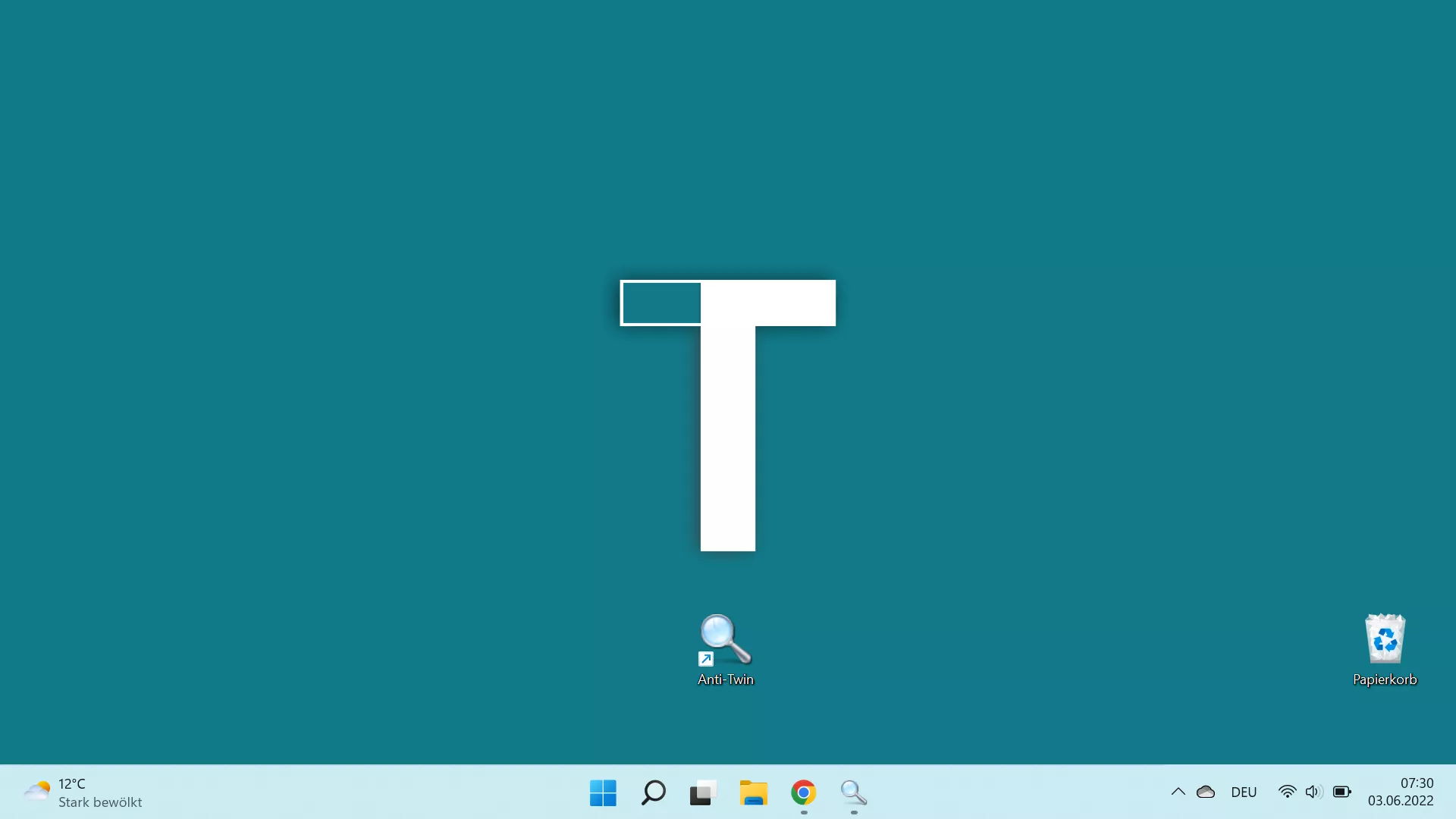
Der kostenlose Download von Anti-Twin und die Installation des Programms ist schnell erledigt, woraufhin die Anwendung über das Startmenü oder über die Desktop-Verknüpfung gestartet werden kann.

Live-Simulator

Windows 11
Anti-Twin: Doppelte Dateien löschen – Windows 11: Schritt 1 – Anti-Twin starten
Anti-Twin starten
1 / 4

Scrollen oder Buttons nutzen für den nächsten Schritt

Feedback

War die Anleitung korrekt?

Hilf anderen: Bestätige den Pfad oder melde ein Problem.

32

Bestätigungen

Das Forum hat diesen Pfad verifiziert

Windows

Anti-Twin: Doppelte Dateien löschen auf Windows

Doppelte Dateien entstehen meist durch mehrfache Backups, kopierte Ordnerstrukturen oder Downloads, die unter neuem Namen erneut gespeichert wurden. Die Windows-Dateisuche erkennt solche Kopien nicht, weil sie ausschließlich Dateinamen vergleicht, nicht den eigentlichen Inhalt. Dadurch bleibt Speicherplatz belegt, ohne dass eine sichtbare Ursache erkennbar ist.

Anti-Twin schließt diese Lücke, indem es Dateien inhaltlich vergleicht und identische Treffer unabhängig vom Dateinamen findet. Der Ablauf folgt einem festen Menüpfad: Anti-Twin startenBasis-Ordner auswählenSuchoptionen festlegen & Suche startenErgebnisse prüfen und doppelte Dateien löschen.

Wichtig ist die Wahl des Basis-Ordners: Wird ein zu allgemeiner Pfad wie das gesamte Laufwerk gewählt, dauert die Suche deutlich länger und die Ergebnisliste wird unübersichtlich. Eingegrenzt auf Ordner wie Fotos, Downloads oder Backup-Verzeichnisse liefert die Suche gezieltere Treffer.

Vor dem endgültigen Löschen lohnt sich ein Blick in die Ergebnisliste, da Anti-Twin auch Dateien mit identischem Inhalt aber unterschiedlicher Herkunft anzeigt, etwa Vorlagen oder Systemdateien. Wer unsicher ist, ob ein Treffer tatsächlich überflüssig ist, sollte die Datei zunächst verschieben statt sie sofort zu löschen.

Häufige Fragen

Ja. Anti-Twin vergleicht den Dateiinhalt, nicht den Dateinamen. Dadurch werden auch umbenannte Kopien im Schritt Ergebnisse prüfen und doppelte Dateien löschen zuverlässig angezeigt.