
Windows
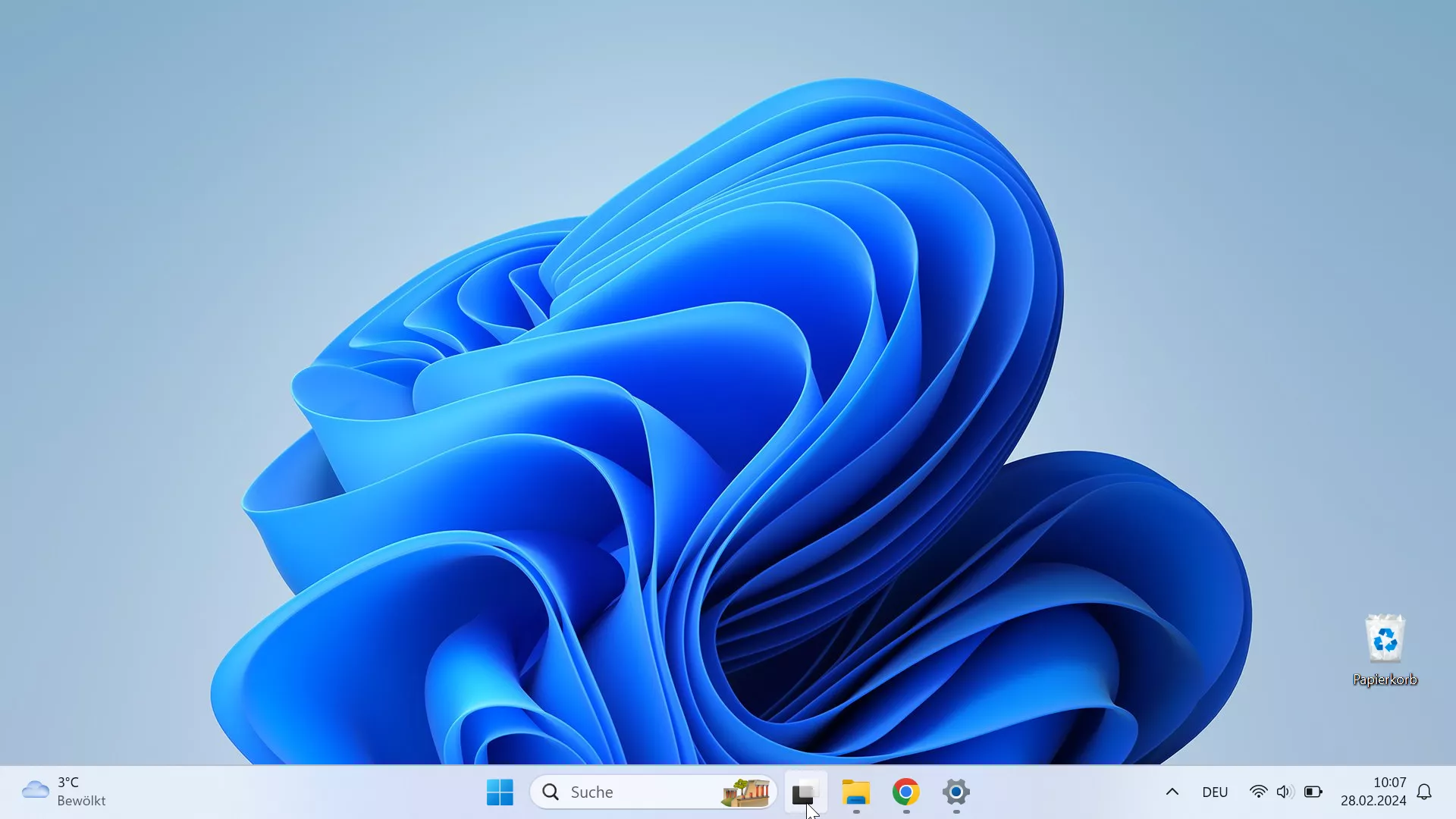
Desktop: Für weiteren Desktop den Hintergrund ändern auf Windows
Windows spiegelt den Desktophintergrund standardmäßig auf alle virtuellen Desktops, auch wenn du über die Aufgabenansicht einen zusätzlichen Desktop erstellst. Das liegt daran, dass die Einstellungen unter Einstellungen ➔ Personalisierung ➔ Hintergrund systemweit gelten und nicht zwischen einzelnen virtuellen Desktops unterscheiden.
Ein eigenes Bild pro Desktop lässt sich nur direkt aus der Desktop-Verwaltung heraus setzen. Öffne dazu Aufgabenansicht öffnen ➔ Rechtsklick auf Desktop (mehrere) ➔ Hintergrund auswählen ➔ Ändern. Über diesen Weg weist du dem angeklickten Desktop ein individuelles Bild zu, während die übrigen Desktops ihren bisherigen Hintergrund behalten.
Sinnvoll ist das vor allem, wenn du Desktops nach Aufgabenbereichen trennst, etwa Arbeit und Privates, und schnell erkennen willst, in welchem Desktop du dich gerade befindest. Bei nur einem aktiven Desktop bringt die Einstellung keinen sichtbaren Effekt, da dann nichts zum Unterscheiden vorhanden ist.
Wird der Hintergrund nach einem Neustart oder erneuten Anmelden wieder vereinheitlicht, prüfe, ob ein Design oder ein Synchronisierungsdienst die Personalisierung überschreibt.