Zum Inhalt springen
TechBone
Windows

Windows: Papierkorb leeren

Wenn der Speicherplatz auf dem Windows-Rechner trotz gelöschter Dateien knapp bleibt, liegt das häufig am vollen Papierkorb. Gelöschte Dateien werden dort zwischengespeichert und belegen weiterhin Festplattenplatz, bis du sie endgültig entfernst. Erst das Leeren des Papierkorbs gibt den Speicher tatsächlich frei.

3 Min3 Schritte
VersionWindows 11

Schritt für Schritt

1 / 3

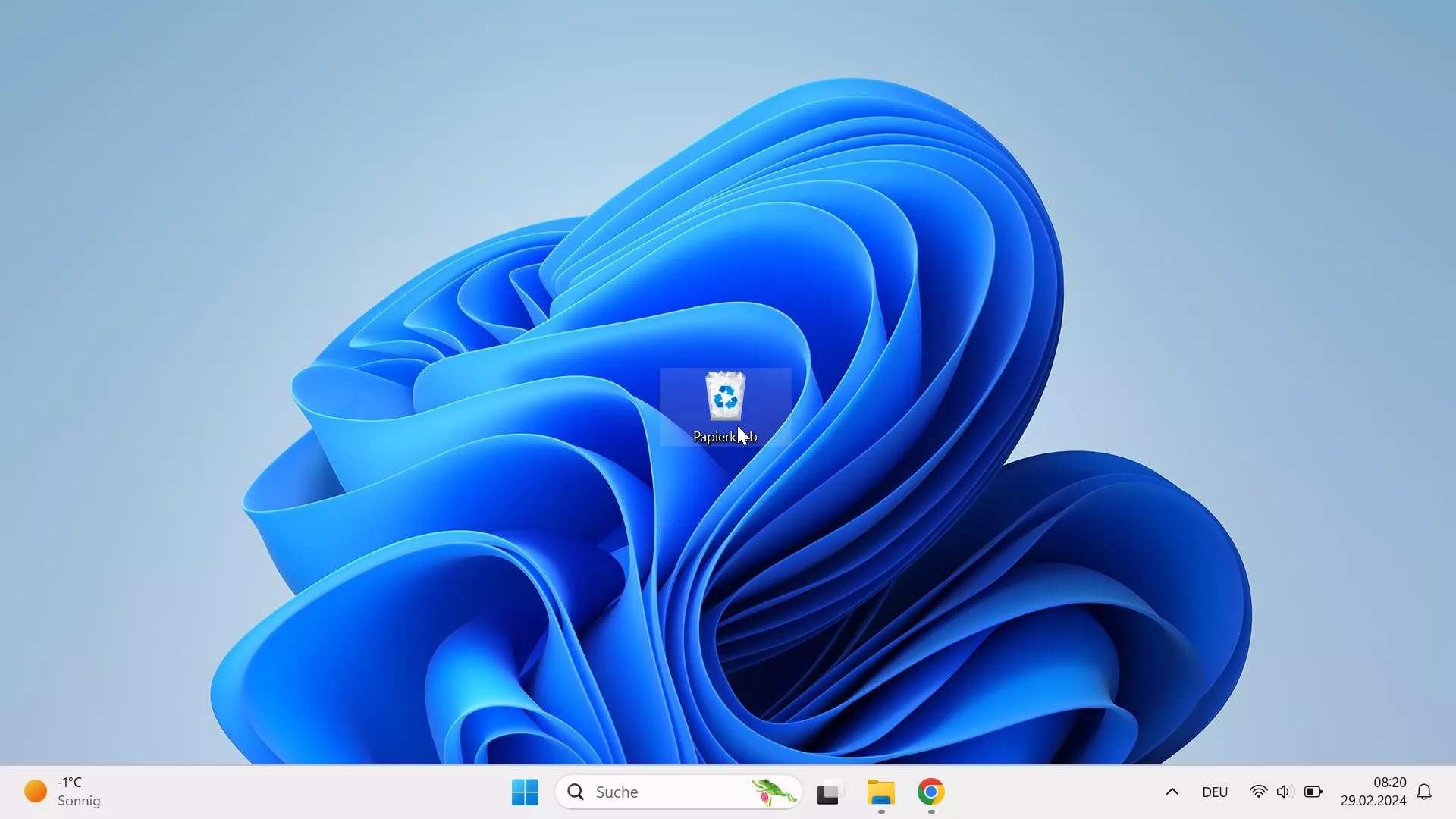
Schritt 1 von 3: Rechtsklick auf Papierkorb

1

Rechtsklick auf Papierkorb

Rechtsklick (tippen und halten) auf Papierkorb

Live-Simulator

Windows 11
Desktop: Papierkorb leeren – Windows 11: Schritt 1 – Rechtsklick auf Papierkorb
Rechtsklick auf Papierkorb
1 / 3

Scrollen oder Buttons nutzen für den nächsten Schritt

Feedback

War die Anleitung korrekt?

Hilf anderen: Bestätige den Pfad oder melde ein Problem.

83

Bestätigungen

Das Forum hat diesen Pfad verifiziert

Windows

Desktop: Papierkorb leeren auf Windows

Gelöschte Dateien verschwinden unter Windows nicht sofort von der Festplatte. Sie wandern zunächst in den Papierkorb, damit du sie im Fall eines Versehens wiederherstellen kannst. Solange sie dort liegen, belegen sie weiterhin Speicherplatz – ein voller Papierkorb kann deshalb spürbar Speicher blockieren, ohne dass es auf den ersten Blick auffällt.

Um den Speicher wirklich freizugeben, musst du den Papierkorb aktiv leeren. Der verifizierte Weg dafür führt über Rechtsklick auf PapierkorbPapierkorb leerenJa.

Nach der Bestätigung entfernt Windows alle enthaltenen Dateien endgültig von der Festplatte. Eine Wiederherstellung über den Papierkorb ist danach nicht mehr möglich.

Möchtest du nur einzelne Dateien dauerhaft löschen statt den gesamten Papierkorb, kannst du diese vorher markieren und einzeln entfernen. Willst du hingegen Dateien direkt am Papierkorb vorbei löschen, funktioniert das über die Tastenkombination Umschalt + Entf beim Löschvorgang – dabei landen die Dateien gar nicht erst im Papierkorb.

Häufige Fragen

Über den Papierkorb selbst nicht mehr, da die Dateien danach endgültig entfernt sind. Eine Wiederherstellung ist dann nur noch mit spezieller Datenrettungssoftware möglich – und auch das nicht garantiert.