Zum Inhalt springen
TechBone
Windows

Windows: Boot-Stick mit dem Media Creation Tool erstellen

Wenn eine Windows-Installation beschädigt ist oder ein neuer Rechner ganz ohne Betriebssystem startet, hilft nur ein bootfähiger USB-Stick. Das Media Creation Tool lädt die passende Windows-Version direkt von Microsoft und schreibt sie auf den Stick. Scheitert der Vorgang, liegt es meist an der falschen Formatierung des USB-Sticks oder an einer nicht passenden Sprach- und Edition-Auswahl.

5 Min6 Schritte
VersionWindows 11

Schritt für Schritt

1 / 6

Schritt 1 von 6: Downloadbereich von Microsoft aufrufen

1

Downloadbereich von Microsoft aufrufen

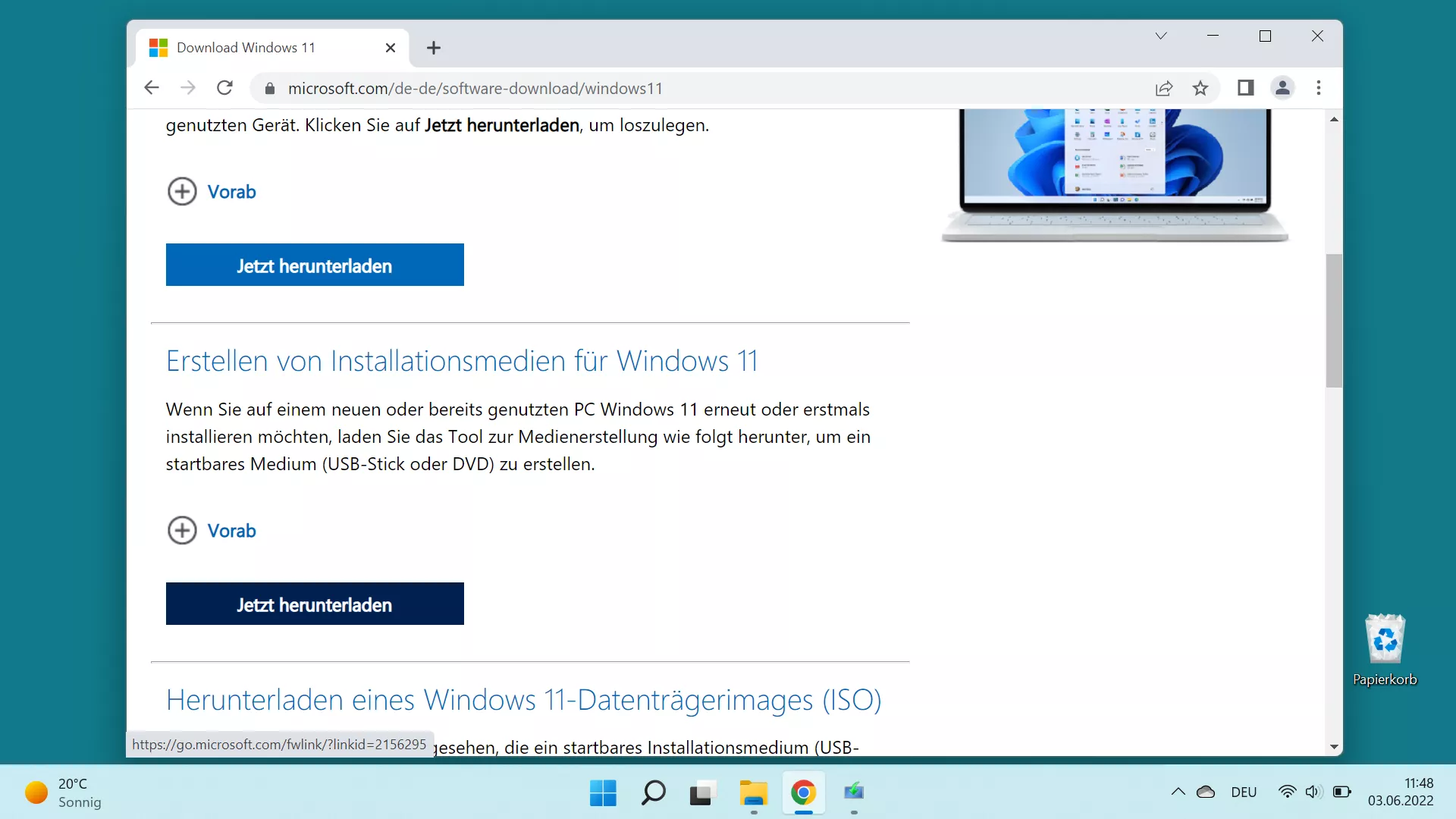
Den Downloadbereich von Microsoft über den favorisierten Browser (Edge, Chrome, Firefox) aufrufen und die Windows-Version wählen. Anschließend die Schaltfläche Herunterladen bei Erstellen von Installationmedien für Windows antippen/anklicken, woraufhin das Media Creation Tool heruntergeladen wird.

Live-Simulator

Windows 11
Media Creation Tool: Boot-Stick erstellen – Windows 11: Schritt 1 – Downloadbereich von Microsoft aufrufen
Downloadbereich von Microsoft aufrufen
1 / 6

Scrollen oder Buttons nutzen für den nächsten Schritt

Feedback

War die Anleitung korrekt?

Hilf anderen: Bestätige den Pfad oder melde ein Problem.

18

Bestätigungen

Das Forum hat diesen Pfad verifiziert

Windows

Media Creation Tool: Boot-Stick erstellen auf Windows

Ein bootfähiger USB-Stick wird gebraucht, wenn Windows nicht mehr startet, eine Neuinstallation nötig ist oder ein Rechner ganz ohne Betriebssystem eingerichtet werden soll. Das Media Creation Tool von Microsoft übernimmt dabei zwei Aufgaben gleichzeitig: Es lädt die passende Windows-Version herunter und bereitet den USB-Stick automatisch als startfähiges Installationsmedium vor.

Der Ablauf führt über Downloadbereich von Microsoft aufrufenMedia Creation Tool startenSprache und Edition wählenMedium auswählenUSB-Speicherstick wählenBoot Stick fertigstellen. Wichtig ist die Auswahl bei Sprache und Edition wählen: Passt die Edition nicht zum vorhandenen Lizenzschlüssel, verweigert die spätere Installation den Dienst.

Worauf achten

Beim Schritt USB-Speicherstick wählen werden alle Daten auf dem Stick unwiderruflich gelöscht. Ein Stick mit mindestens 8 GB Speicher reicht in der Regel aus, USB 3.0 beschleunigt den Kopiervorgang deutlich.

Ist der Rechner bereits funktionsfähig und es soll nur ein Upgrade der laufenden Installation erfolgen, ist die direkte Ausführung des Media Creation Tools ohne USB-Stick oft die schnellere Lösung. Der Boot-Stick lohnt sich vor allem für Neuinstallationen, Reparaturen und den Einsatz auf mehreren Geräten.

Häufige Fragen

Mindestens 8 GB freier Speicher werden benötigt. Beim Schritt USB-Speicherstick wählen zeigt das Tool an, ob der angeschlossene Stick ausreichend Kapazität besitzt.