Zum Inhalt springen
TechBone
Windows

Windows: Screenshot mit dem Snipping Tool zuschneiden

Ein Screenshot enthält oft mehr Bildschirminhalt als gewünscht, etwa die Taskleiste oder ein fremdes Fenster im Hintergrund. Das Snipping Tool bietet direkt nach der Aufnahme eine Möglichkeit, den Ausschnitt passend zurechtzuschneiden, ohne ein separates Bildbearbeitungsprogramm zu öffnen. Wer Screenshots für Berichte, Support-Anfragen oder Chats nutzt, spart sich damit den Umweg über Paint.

1 Min1 Schritt
VersionWindows 11

Schritt für Schritt

1 / 1

Schritt 1 von 1: Screenshot selber zuschneiden

1

Screenshot selber zuschneiden

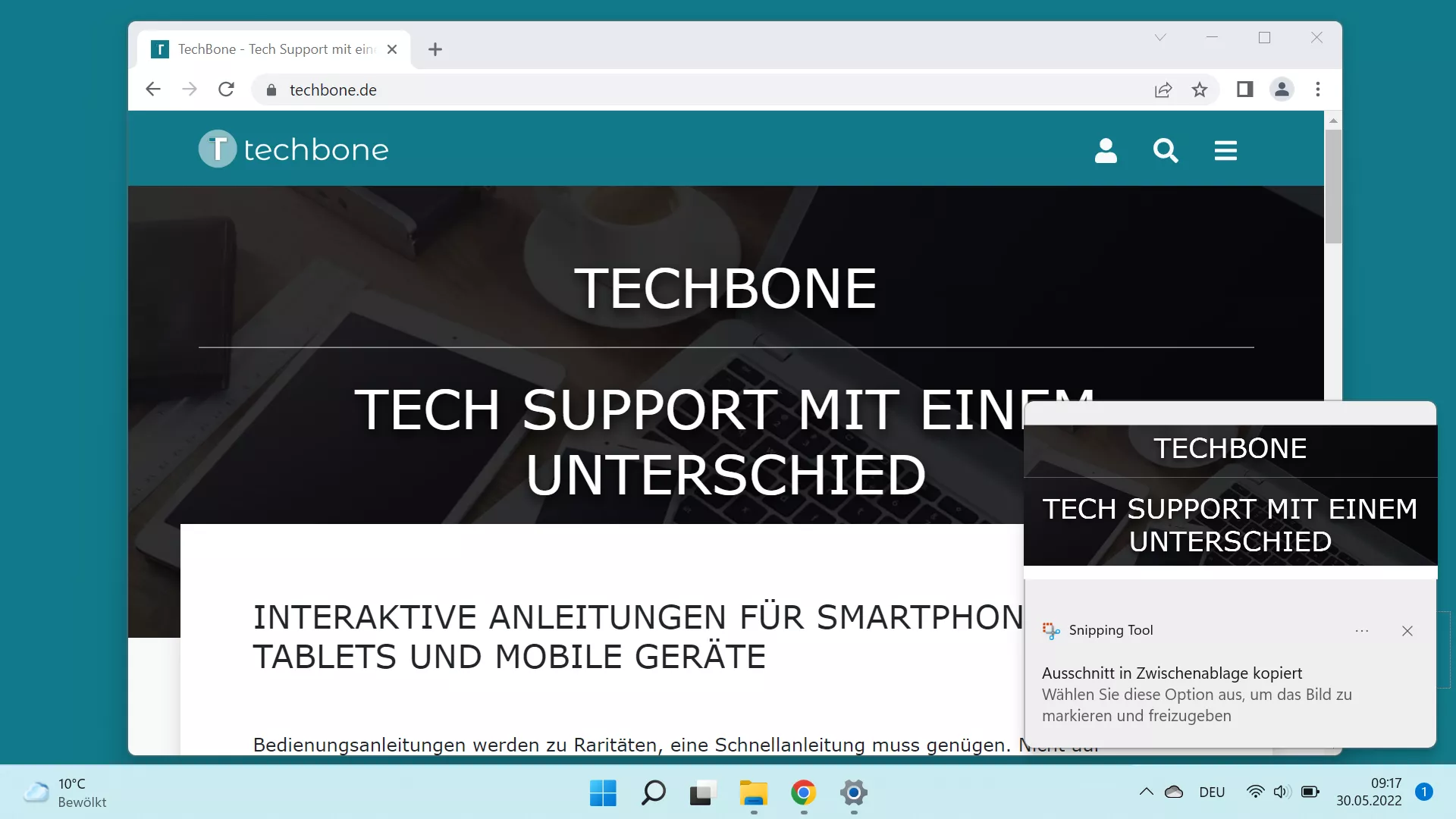
Durch das Drücken von der Tastenkombination [ Windows ] + [ Shift ] + [ S ] wird das Snipping Tool beziehungsweise die Funktion "Ausschneiden und Skizzieren" ausgeführt, in der ein eigener Bereich für einen Screenshot markiert werden kann, der anschließend in die Zwischenablage gelegt wird, um ihn in anderen Apps/Programmen einzufügen.

Live-Simulator

Windows 11
Screenshot mit dem Snipping Tool zuschneiden – Windows 11: Schritt 1
1 / 1

Feedback

War die Anleitung korrekt?

Hilf anderen: Bestätige den Pfad oder melde ein Problem.

60

Bestätigungen

Das Forum hat diesen Pfad verifiziert

Windows

Screenshot mit dem Snipping Tool zuschneiden auf Windows

Wird ein Screenshot mit dem Snipping Tool aufgenommen, enthält die erste Aufnahme oft mehr Fläche als benötigt: Taskleiste, Benachrichtigungen oder Fensterränder rutschen mit ins Bild. Für diesen Fall bringt Windows die Funktion Screenshot selber zuschneiden mit, die direkt nach der Aufnahme im Snipping Tool zur Verfügung steht.

Verantwortlich dafür ist die Bildbearbeitung innerhalb des Snipping Tool selbst, nicht ein externes Programm wie Paint oder die Fotos-App. Nach der Aufnahme lässt sich die Auswahlfläche nachträglich verkleinern oder verschieben, bevor das Bild gespeichert oder kopiert wird.

Praktisch ist das bei Screenshots für Support-Tickets, Dokumentationen oder Chatnachrichten, wenn nur ein bestimmter Bildschirmbereich relevant ist. Wird dagegen das komplette Fenster oder der gesamte Bildschirm benötigt, lohnt sich der direkte Vollbild-Modus mehr als nachträgliches Zuschneiden.

Ein zu knapper Zuschnitt kann wichtige Details wie Fehlermeldungen oder Uhrzeiten abschneiden. Vor dem Speichern lohnt sich deshalb ein kurzer Blick auf die Vorschau, damit alle relevanten Informationen im Bild bleiben.

Häufige Fragen

Ja, öffne die Datei erneut im Snipping Tool oder in der Fotos-App und nutze dort die Zuschneiden-Funktion.