
Windows
Widget-Größe in der Widget-Übersicht ändern auf Windows
Die Widget-Übersicht von Windows zeigt jedes Widget in einer festen Standardgröße an, die nicht zwangsläufig zum Inhalt passt. Ein Kalender-Widget benötigt mehr Platz als eine kompakte Wetteranzeige, deshalb bietet jedes Widget ein eigenes Kontextmenü mit einer Größenoption.
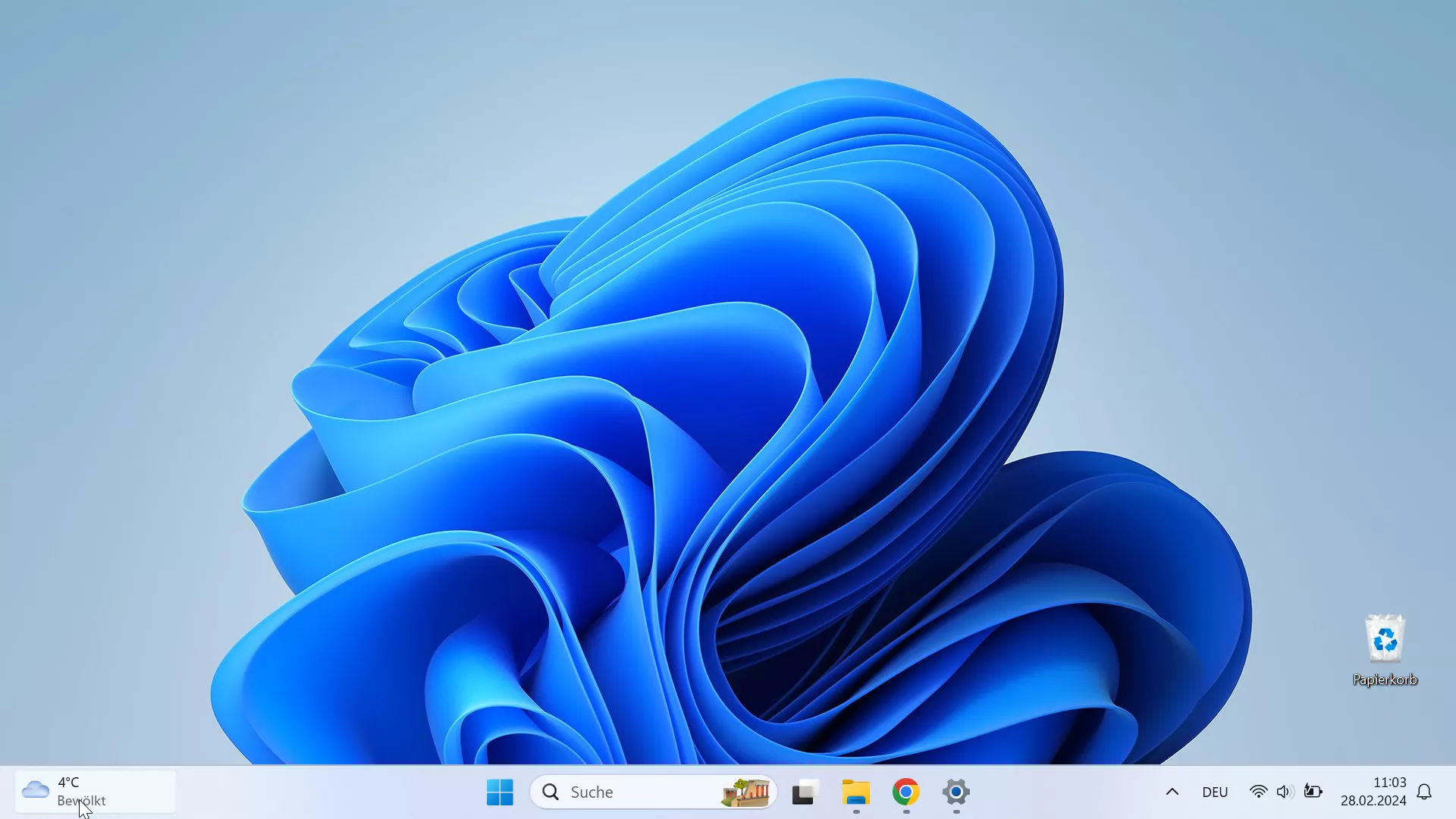
Um die Größe zu ändern, öffnest du Widget-Übersicht öffnen ➔ Menü vom Widget öffnen ➔ Größe ändern. Danach stehen dir je nach Widget mehrere Formate zur Auswahl, meist von einer kleinen quadratischen bis zu einer breiten Kachelansicht.
Die verfügbaren Größen unterscheiden sich pro Widget-Typ. Manche Widgets bieten nur zwei Varianten, andere drei oder vier, weil die Entwickler festlegen, welche Ansichten sinnvoll Inhalte darstellen.
Passt ein Widget nach der Anpassung nicht mehr ins Raster, verschiebt die Widget-Übersicht automatisch die umliegenden Elemente. Bleibt die gewünschte Größe grau hinterlegt, unterstützt das Widget dieses Format nicht und du musst mit einer anderen Option arbeiten.
Reicht die Größenänderung nicht aus, weil ein Widget grundsätzlich zu wenig Informationen zeigt, hilft oft nur das Entfernen und erneute Hinzufügen eines anderen Widget-Typs aus derselben App.